
Aplikácia Excel umožňuje kombinovať dva alebo viacero rôznych typov grafov alebo grafov, ktoré uľahčujú spoločné zobrazovanie súvisiacich informácií. Jednoduchý spôsob, ako túto úlohu splniť, je pridanie druhej vertikálnej osi alebo osi Y na pravú stranu grafu. Dve súbory údajov stále majú spoločnú X alebo horizontálnu os v spodnej časti grafu.
Výberom doplnkových typov grafov, ako je napríklad stĺpcový graf a lineárny graf, je možné rozšíriť prezentáciu oboch súborov údajov.
Bežné použitia pre tento typ kombinovanej tabuľky zahŕňajú zobrazovanie údajov o priemerných mesačných teplotách a zrážkach, spracovanie údajov, ako sú vyrobené jednotky a výrobné náklady alebo mesačný objem predaja a priemerná mesačná predajná cena.
01 z 05Pridanie sekundárnej osi Y do grafu programu Excel

Táto príručka pokrýva kroky nevyhnutné pre kombináciu stĺpcových a riadkových grafov dohromady na vytvorenie klimatického grafu alebo klimatografu, ktorý zobrazuje priemernú mesačnú teplotu a zrážky pre dané miesto.
Ako je uvedené na obrázku vyššie, stĺpcový graf alebo stĺpcový graf zobrazuje priemerné mesačné zrážky, zatiaľ čo lineárny graf zobrazuje priemerné hodnoty teploty.
Požiadavky na kombináciu grafu
- Jednou z požiadaviek na zobrazené údaje je to, že musia zdieľať hodnoty horizontálnej osi X, napríklad časový rámec alebo umiestnenie.
- Nie je možné kombinovať aj všetky typy grafov. 3-D grafy, napríklad, nemôžu byť zahrnuté v kombinácii grafu.
Na vytvorenie našej sekundárnej osi Y budeme nasledovať tieto kroky:
- Vytvorte základný dvojrozmerný stĺpcový graf, ktorý zobrazuje údaje o zrážkach i teplote v rôznych farebných stĺpcoch.
- Zmeňte typ grafu údajov o teplotách zo stĺpcov na riadok.
- Presuňte údaje o teplote z primárnej vertikálnej osi (ľavá strana grafu) na sekundárnu vertikálnu os (pravá strana grafu).
Zadávanie a výber údajov grafu

Prvým krokom pri vytváraní klimatického grafu je zadanie údajov do pracovného hárka. Po zadaní údajov je ďalším krokom výber údajov, ktoré budú zahrnuté do grafu.
Výber alebo zvýraznenie údajov informuje Excel o tom, ktoré informácie v pracovnom hárku musia obsahovať a čo ignorovať. Okrem číselných údajov nezabudnite zahrnúť všetky názvy stĺpcov a riadkov, ktoré popisujú údaje.
Tutorial neobsahuje kroky na formátovanie pracovného hárka, ako je znázornené na obrázku vyššie. Informácie o možnostiach formátovania pracovných hárkov sú k dispozícii v tomto základnom výukovom formáte Excel.
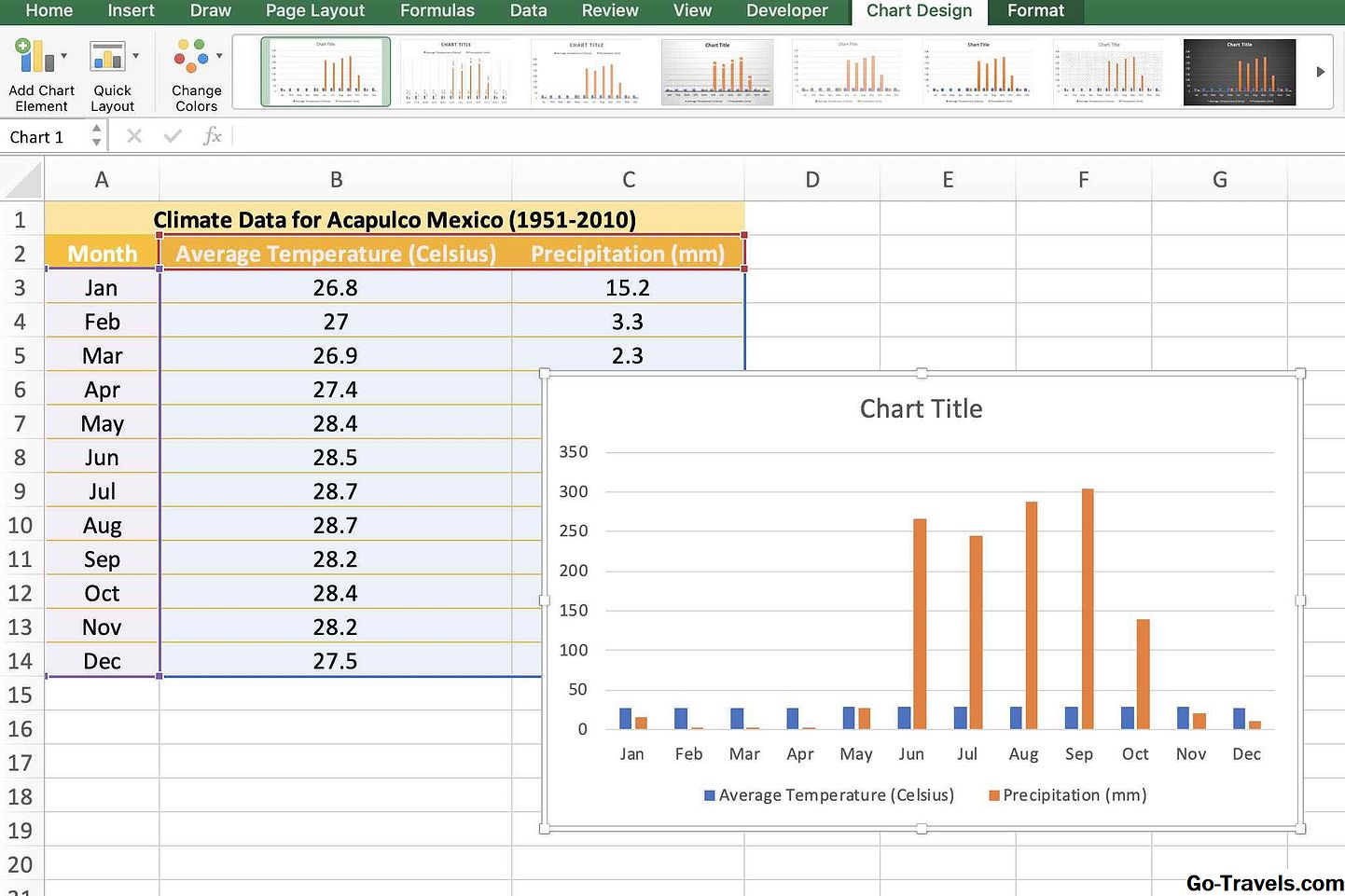
- Zadajte údaje, ako vidíte na obrázku vyššie bunky A1 na C14.
- Zlatý klinec buniek A2 na C14 - toto je rozsah informácií, ktoré budú zahrnuté do grafu
Vytvorenie základnej grafu stĺpcov
Všetky grafy sa nachádzajú pod Vložiť kartu z stuha v programe Excel a všetky tieto vlastnosti zdieľajú:
- Pri vytváraní grafu v programe Excel program najskôr vytvorí to, čo sa nazýva základný graf pomocou vybratých údajov.
- Umiestnenie ukazovateľa myši nad kategóriu grafu zobrazí popis grafu.
- Kliknutím na kategóriu otvoríte rozbaľovaciu ponuku zobrazujúcu všetky typy tabuliek, ktoré sú k dispozícii v danej kategórii.
Prvým krokom pri vytváraní ľubovoľnej kombinácie, ako je napríklad klimatický graf, je vykresliť všetky údaje v jednom type grafu a potom prepnúť jednu dátovú množinu na druhý typ grafu.
Ako sme už uviedli vyššie, pre tento klimatický graf najskôr nasmerujeme obidve súbory údajov na stĺpcový graf a potom zmeníme typ grafu pre údaje o teplote na line graf.
- S vybratými údajmi grafu kliknite na Vložiť> Stĺpec> 2-D stĺpcový stĺpec v insert pútko z stuha.
- Základný stĺpcový graf, podobný tomu, ktorý je vidieť na obrázku vyššie, by sa mal vytvoriť a umiestniť do pracovného hárka
Prepínanie údajov na graf čiar

Zmena typov grafov v programe Excel sa vykonáva pomocou Zmeňte dialógové okno Typ grafu.Keďže chceme zmeniť iba jednu z dvoch dátových radov zobrazených na iný typ grafu, musíme programu Excel povedať, ktorý z nich je. Môžete to urobiť tak, že raz alebo raz kliknete na jeden zo stĺpcov v grafe, ktorý zvýrazní všetky stĺpce tej istej farby.
Voľby pre otvorenie dialógového okna Typ zmeny zmien zahŕňajú:
- Kliknutím na tlačidlo Zmeniť typ grafu ikona na dizajn pútko z stuha.
- Kliknutie pravým tlačidlom na jednom zo zvolených stĺpcov a výberom Zmeniť typ grafu série z rozbaľovacej ponuky.
Všetky dostupné typy grafov sú uvedené v dialógovom okne, takže je ľahké zmeniť z jedného grafu na druhý.
- Jedenkrát kliknite na jednu z teplotné stĺpce údajov aby ste v grafe vybrali všetky stĺpce tejto farby.
- Umiestnite kurzor myši ukazovateľ nad jedným z týchto stĺpcov a kliknite pravým tlačidlom myši pomocou myši otvorte rozbaľovaciu kontextovú ponuku.
- Vyber Zmeniť typ grafu série z rozbaľovacej ponuky otvorte položku Zmeňte dialógové okno Typ grafu.
- Klikni na prvý riadok grafu možnosť v pravej časti dialógového okna.
- kliknite OK zatvorte dialógové okno a vráťte sa do pracovného hárka.
- V grafe by sa mali údaje o teplote teraz zobrazovať ako modrá čiara okrem stĺpcov údajov o zrážkach.
Presun údajov do sekundárnej osi Y

Zmena údajov o teplote na lineárnom grafe mohla uľahčiť rozlíšenie medzi týmito dvoma dátovými súbormi, ale pretože sú obidva na rovnakej vertikálnej osi, údaje o teplote sú zobrazené takmer ako priamka, čo nám hovorí veľmi málo mesačné zmeny teploty.
Toto sa vyskytlo z dôvodu rozsahu jednej vertikálnej osi, ktorá sa pokúša prispôsobiť dve sady dát, ktoré sa značne líšia v rozsahu. Priemerné údaje o teplote majú iba malý rozsah od 26,8 do 28,7 stupňa Celzia, zatiaľ čo údaje o zrážkach sa pohybujú od menej ako troch milimetrov nad 300 mm.
Pri nastavení rozsahu vertikálnej osi na zobrazenie veľkého rozsahu údajov o zrážkach Excel odstránil akýkoľvek vzhľad odchýlok v teplotných údajoch za rok. Presunutie údajov o teplote na druhú vertikálnu os, zobrazenú na pravej strane grafu, umožňuje samostatné stupnice pre dva rozsahy údajov.

- Kliknite raz na teplota vyberte ho.
- Umiestnite kurzor myši ukazovateľ nad líniou a kliknite pravým tlačidlom myši pomocou myši otvorte rozbaľovaciu kontextovú ponuku.
- Vyber Formátovanie dátových sérií z rozbaľovacej ponuky otvorte položku Formátovať dialógové okno séria údajov.
- Klikni na Sekundárna os v tabuľke dialógového okna.
- Klikni na X pre návrat do pracovného hárka.
- V grafe by mala byť teraz zobrazená stupnica pre údaje o teplote na pravej strane grafu.
V dôsledku presunu údajov o teplote na druhú vertikálnu os, čiarka zobrazujúca údaje o zrážkach by mala vykazovať väčšie odchýlky od mesiacov po mesiac, čo uľahčuje zobrazenie teploty.
K tomu dochádza, pretože mierka údajov o teplote na zvislej osi na pravej strane grafu teraz má pokrývať rozsah len menej ako štyri stupne Celzia namiesto stupnice, ktorá sa pohybovala od nuly do 300, keď obe súbory údajov zdieľali jedna mierka.


