* Zmena farieb stĺpcov nájdete na strane 401 z 06
6 krokov k prispôsobeniu grafu stĺpcov v programe Excel

Poznámka o farbách témy programu Excel
Excel, ako všetky programy balíka Microsoft Office, používa témy nastaviť vzhľad jeho dokumentov.
Téma, ktorá sa používa pre tento tutoriál, je Typ dreva tému.
Ak použijete inú tému pri sledovaní tejto príručky, farby uvedené v krokoch tutorial nemusia byť dostupné v téme, ktorú používate. Ak nie, stačí vybrať farby podľa svojich predstáv ako náhrady a pokračovať.
Pokračujte v čítaní nižšie
02 z 06 Spustenie grafu stĺpcov

Zadávanie a výber údajov výučby
Zadanie údajov z grafov je vždy prvým krokom pri vytváraní grafu - bez ohľadu na to, aký typ grafu sa vytvára.
Druhým krokom je zvýraznenie údajov, ktoré sa majú použiť pri vytváraní grafu.
- Zadajte údaje zobrazené na obrázku vyššie do správnych buniek pracovného hárka
- Po zadaní zvýraznite rozsah buniek od A3 do B6
Vytvorenie základnej grafu stĺpcov
Nasledujúce kroky vytvoria základný stĺpcový graf - jednoduchý, neformátovaný graf - ktorý zobrazuje vybrané série údajov a osi.
Kroky nasledujúce po vytvorení základného grafu sa týkajú použitia niektorých bežných formátovacích funkcií, ktoré, ak budú nasledovať, zmení základný graf tak, aby zodpovedal stĺpcovej tabuľke uvedenej na strane 1 tohto tutoriálu.
- Klikni na insert kartu pásky
- V grafy box na stuhe, kliknite na Vložiť graf stĺpcov ikonu otvoríte rozbaľovací zoznam dostupných typov grafov a grafov
- Umiestnite kurzor myši na typ grafu a prečítajte si popis grafu
- Kliknite na Klastrovaný stĺpec - prvú možnosť v sekcii 2-d stĺpca v zozname - vyberte ju
- Na pracovnom hárku sa vytvorí a umiestni základný stĺpcový graf
Pridanie názvu grafu
Upravte predvolené nastavenie Názov grafu kliknutím dvakrát na ňu - ale nedotýkajte sa dvakrát
- Kliknite raz na predvolený názov grafu, aby ste ho vybrali - pole by sa malo objaviť okolo slov Názov grafu
- Kliknite druhýkrát na vloženie aplikácie Excel režim úprav , ktorý umiestni kurzor do poľa pre titul
- Odstráňte predvolený text pomocou klávesov Delete / Backspace na klávesnici
- Zadajte názov grafu - Júl 2014 Výdavky - do poľa s názvom
Pokračujte v čítaní nižšie
03 z 06 Pridávanie údajových štítkov ako percentuálny podiel

Kliknutím na nesprávnu časť grafu
Existuje veľa rôznych častí v grafe v programe Excel - napríklad oblasť grafu, ktorá obsahuje stĺpce predstavujúce vybrané série údajov, horizontálne a vertikálne osi, názov grafu a menovky a horizontálne mriežky.
V nasledujúcich krokoch, ak sa vaše výsledky nezdajú tým, ktoré sú uvedené v príručke, je veľmi pravdepodobné, že ste pri pridaní možnosti formátovania nemali správnu časť grafu.
Najčastejšou chybou je kliknutie na plocha pozemku v strede grafu, ak je zámerom vybrať celý graf.
Najjednoduchší spôsob, ako vybrať celý graf, je kliknúť v ľavom hornom alebo pravom rohu od názvu grafu.
Ak sa vyskytne chyba, môže byť rýchlo opravená funkciou vrátenia späť do programu Excel, aby sa chyba vrátila späť. Potom kliknite na pravú časť grafu a skúste to znova.
Pridanie dátových štítkov
- Kliknite raz na materiály stĺpec v grafe - mali by sa vybrať všetky štyri stĺpce v grafe
- Kliknite pravým tlačidlom na materiály v stĺpci otvorte kontextové menu s údajovou sériou
- V kontextovej ponuke umiestnite kurzor myši nad Pridajte štítky s údajmi možnosť otvoriť druhé kontextové menu
- V druhej kontextovej ponuke kliknite na Pridajte štítky s údajmi pridať štítky údajov nad každý stĺpec v grafe
Zmena údajových štítkov na zobrazenie percentuálneho podielu
Aktuálne údaje môžu byť upravené tak, aby ukazovali percentuálny podiel každého stĺpca v grafe na celkových výdavkoch použitím odkazu na bunky v percentách uvedených v stĺpci C tabuľky údajov vo vzorci.
Predvolené štítky s údajmi sa upravia tak, že dvakrát kliknú na jedno z nich, ale znova nezopakujte dvojité kliknutie.
- Kliknite raz na 25487 dátový štítok nad materiály stĺpec v grafe - mali by sa vybrať všetky štyri údajové štítky v grafe
- Kliknite na položku druhýkrát na materiály štítok s údajmi - len 25487 údajový štítok by sa mal vybrať
- Kliknite raz na vzorcovú lištu pod pásikom
- Zadajte vzorec = C3 do vzorca a stlačte kláves Enter na klávesnici
- 25487 údajový štítok by sa mal prečítať 46%
- Kliknite raz na 13275 dátový štítok nad utilities stĺpec v grafe - mal by sa vybrať iba tento údajový štítok
- Zadajte nasledujúci vzorec = C4 do vzorca a stlačte kláves Enter
- Dátový štítok by sa mal prečítať 24%
- Kliknite raz na 8547 dátový štítok nad preprava stĺpec v grafe - mal by sa vybrať iba tento údajový štítok
- Zadajte nasledujúci vzorec = C5 do vzorca a stlačte kláves Enter
- Dátový štítok by sa mal prečítať 16%
- Kliknite raz na 7526 dátový štítok nad zariadenie stĺpec v grafe - mal by sa vybrať iba tento údajový štítok
- Zadajte nasledujúci vzorec = C6 do vzorca a stlačte kláves Enter
- Dátový štítok by sa mal prečítať 14%
Odstránenie mriežky mriežky a štítkov na vertikálnej osi
- V grafe kliknite raz na 20 000 mriežky, ktorá prechádza stredom grafu - všetky mriežky by mali byť zvýraznené (malé modré kruhy na konci každej mriežky)
- Stlačte tlačidlo vymazať na klávesnici na vymazanie mriežky
- Kliknite raz na štítky osi Y - čísla na ľavej strane grafu - a vyberte ich
- Stlačte tlačidlo vymazať na klávesnici na odstránenie týchto štítkov
V tomto bode, ak by ste dodržali všetky vyššie uvedené kroky, mala by vaša stĺpcová tabuľka podobať grafu na obrázku vyššie.
04 z 06 Zmena farieb stĺpcov grafov a pridanie legendy

Záložky nástrojov grafu
Ako je znázornené na obrázku vyššie, keď je graf vytvorený v programe Excel alebo kedykoľvek je vybratá existujúca graf kliknutím na ňu, pridajú sa k nej dve ďalšie karty.
Títo Nástroje grafu karty - dizajn a formát - obsahujú možnosti formátovania a rozloženia špeciálne pre grafy a budú použité v nasledujúcich krokoch na dokončenie stĺpcového grafu.
Zmena farieb stĺpcov grafu
Okrem zmeny farby jednotlivých stĺpcov v grafe sa do každého stĺpca pridá gradient, ktorý formátuje každý stĺpec dvojstupňovým procesom.
- Kliknite raz na materiály stĺpec v grafe - mali by sa vybrať všetky štyri stĺpce v grafe
- Kliknite na položku druhýkrát na materiály stĺpec v grafe - iba materiály stĺpec by sa mal vybrať
- Klikni na formát kartu pásky
- Klikni na Tvarová výplň ikonu otvorte ponuku Vyplniť farby
- V Štandardné farby vyberte časť ponuky Modrá
- Klikni na Tvarová výplň opätovne otvoriť menu
- Umiestnite ukazovateľ myši nad stúpanie v dolnej časti ponuky otvorte ponuku Gradient
- V Variácie svetla časť sekcie stúpanie kliknite na prvú možnosť (Lineárny uhlopriečok - zhora doľava doprava) pridať tento gradient na materiály stĺp
- Kliknite raz na utilities stĺpec v grafe - iba utilities stĺpec by sa mal vybrať
- Klikni na Tvarová výplň a potom vyberte položku červená od Štandardné farby v menu
- Opakujte kroky 6 až 8 vyššie a pridajte gradient do poľa utilities stĺp
- Kliknite raz na preprava stĺpec a opakujte kroky 10 a 11 vyššie, ak chcete zmeniť preprava stĺpec do zelená a pridať gradient
- Kliknite raz na zariadenie stĺpec a opakujte kroky 10 a 11 vyššie, ak chcete zmeniť zariadenie stĺpec do Fialová a pridať gradient
- Farby štyroch stĺpcov v tabuľke by mali teraz zodpovedať farbám zobrazeným na obrázku na strane 1 výučby
Pridanie legendy a vymazanie štítkov osi X
Teraz, keď je každý stĺpec inou farbou, môže byť pod názvom grafu pridaná legenda a štítky s osou X pod vymazaným grafom
- Kliknutím na pozadie grafu vyberte celý graf
- Klikni na dizajn kartu pásky
- Klikni na Pridať prvok grafu ikonu na ľavej strane pásky otvorte rozbaľovaciu ponuku
- zvoliť Legenda> Horná časť zo zoznamu pridajte legendu nad oblasťou pozemku
- Kliknite raz na označenie osi X - názvy stĺpcov pod grafom - a vyberte ich
- Stlačte tlačidlo vymazať na klávesnici na odstránenie týchto štítkov
Pokračujte v čítaní nižšie
05 z 06 Presun dátových štítkov a rozšírenie stĺpcov grafu
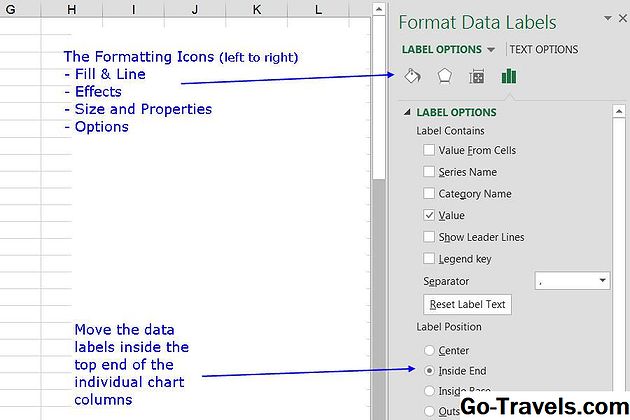
Formátovanie podokna úloh
Nasledujúcich niekoľko krokov v príručke používa formátovanie úloh , ktorý obsahuje väčšinu možností formátovania dostupných pre grafy.
V programe Excel 2013, keď je aktivovaný, sa na pravej strane obrazovky programu Excel zobrazí tabuľka, ako je znázornené na obrázku vyššie. Nadpis a možnosti zobrazené v tabuľke sa menia v závislosti od oblasti vybratého grafu.
Presun dátových štítkov
Tento krok presunie popisky údajov v hornej časti každého stĺpca.
- Kliknite raz na 64% dátový štítok nad materiály stĺpec v grafe - mali by sa vybrať všetky štyri údajové štítky v grafe
- Klikni na formát kartu pásky, ak je to potrebné
- Klikni na Výber formátu možnosť na ľavej strane pásky otvoriť Formátovanie úlohy na pravej strane obrazovky
- V prípade potreby kliknite na možnosti ikonu v paneli na otvorenie okna Možnosti štítkov ako je znázornené na obrázku vyššie
- Klikni na Vnútorný koniec možnosť v pozíciu štítku oblasť tabule presunúť všetky štyri údajové štítky do vnútornej hornej časti príslušných stĺpcov
Rozšírenie stĺpcov grafu
Rozšírenie stĺpcov grafu nám umožní zvýšiť veľkosť textu štítkov s údajmi, čo ich uľahčí čítanie.
S Formátovanie úlohy otvorené,
- Kliknite raz na materiály stĺpec v grafe - mali by sa vybrať všetky štyri stĺpce v grafe
- V prípade potreby kliknite na možnosti ikonu v paneli na otvorenie okna možnosti série
- Nastaviť Šírka medzery do 40% na zvýšenie šírky všetkých štyroch stĺpcov v grafe
Pridanie tieňa do každého stĺpca
Krok pridá stín za každý stĺpec v grafe.
S Formátovanie úlohy otvorené,
- Kliknite raz na materiály stĺpec v grafe - mali by sa vybrať všetky štyri stĺpce v grafe
- Kliknite raz na účinky na paneli formátovania otvorte ikonu možnosti série
- Kliknite raz na tieň smerom k otvoreniu možností tieňa
- Otvorte panel prednastavených stínov kliknutím na Presets ikona
- V Perspectives kliknite na Pohľad na diagonálnu hornú pravú stranu ikona
- Za každým stĺpcom grafu by sa mal objaviť tieň
06 z 06 Pridanie gradientu farby pozadia a formátovanie textu

Pridanie prechodu farieb pozadia
Tento krok pridáva do pozadia farebný gradient pomocou volieb na tablete Úloha formátovania, ako je znázornené na obrázku vyššie.
Ak pri otvorení tabuľky nie sú tri zastávky, použite ikonu zastavenia pridať / odstrániť gradient vedľa lišty zastavenia prechodu, ak chcete nastaviť číslo na tri.
S Formátovanie úlohy otvorené,
- Kliknutím na pozadie vyberte celý graf
- Klikni na Vyplniť & Line ikonu (farba plechovky) v paneli
- Klikni na vyplniť smerom k otvoreniu možností výplne
- Klikni na stúpanie v zozname otvorte úsek gradientu nižšie v paneli
- V časti s gradientom skontrolujte, či je typ je nastavená na predvolenú hodnotu lineárne
- Nastaviť smer možnosť na Linear Down na vytvorenie vodorovného gradientu pozadia, ako je vidieť na obrázku na strane 1
- V Prechod sa zastaví bar, kliknite na ľavú stopu
- Uistite sa, že jeho pozície Hodnota je 0% a nastavte jej farbu výplne na hodnotu Biele pozadie 1 pomocou možnosti farieb pod gradientom sa zastaví
- Kliknite na zastavenie stredného gradientu
- Uistite sa, že jeho pozície hodnota je 50% a nastavte jej farbu výplne na hodnotu Tan pozadí 2 tmavšie 10% zmeniť farbu zastavenia v strednom gradiente na svetlo opálenú
- Kliknite na najväčšiu zastávku v prechode
- Uistite sa, že jeho pozície hodnota je 100% a nastavte jej farbu výplne na hodnotu Biele pozadie 1
Zmena typu písma, veľkosti a farby
Zmena veľkosti a typu písma použitého v grafe bude nielen zlepšenie oproti predvolenému písaniu použitému v grafe, ale tiež uľahčí čítanie názvov kategórií a hodnôt údajov v grafe.
Poznámka: Veľkosť písma sa meria v body - často skrátené pt .Text vo veľkosti 72 strán sa rovná 2,5 cm.
- Kliknite raz na názov grafu a vyberte ho
- Klikni na Domov kartu pásky
- V časti písma pásky kliknite na font otvorte rozbaľovací zoznam dostupných písiem
- Prejdite k vyhľadaniu a kliknite na písmo Bondini MT Black v zozname zmeniť názov tohto písma
- V Veľkosť písma vedľa poľa písma, nastavte veľkosť písma titulu na 18 bodov
- Kliknite raz na legendu a vyberte ju
- Pomocou vyššie uvedených krokov nastavte text legendy na 10 bodov Bondini MT Black
- Kliknite raz na 64% údajový štítok v materiály stĺpec v grafe - mali by sa vybrať všetky štyri údajové štítky v grafe
- Nastavte štítky údajov na 10,5 bodu Bondini MT Black
- Po vybratí štítkov s údajmi kliknite na tlačidlo Farba písma ikonu (písmeno A) otvorte Farba písma panel
- Klikni na Biele pozadie 1 farba v paneli na zmenu farby písma na bielej farbe
V tomto okamihu, ak ste postupovali podľa všetkých krokov v tejto príručke, graf by mal zodpovedať príkladu zobrazenému na strane 1.


