
Jednou z málo známych funkcií programu Excel je jeho schopnosť importovať webové stránky. Ak máte prístup k údajom na webových stránkach, je ľahké ich previesť na tabuľku programu Excel, ak je stránka správne nastavená. Táto schopnosť importu vám pomôže analyzovať webové dáta pomocou známych vzorcov a rozhraní programu Excel.
Poznámka Pokyny v tomto článku sa vzťahujú na verzie programu Excel 2019, 2016, 2013, 2010 a Excel pre Mac.
Importovanie údajov z webovej stránky
Aplikácia Excel je tabuľková aplikácia optimalizovaná na vyhodnotenie informácií v dvojrozmernej mriežke. Ak chcete importovať údaje z webovej stránky do programu Excel, najlepší formát je tabuľka. Program Excel importuje každú tabuľku na webovej stránke, konkrétne tabuľky alebo dokonca celý text na stránke.
Keď importované webové údaje nie sú štruktúrované, vyžaduje to reštrukturalizáciu, aby ste s nimi mohli pracovať.
Import dát (Excel pre PC)
Po identifikovaní webových stránok, ktoré obsahujú požadované informácie, môžete importovať údaje priamo do programu Excel pomocou Z webu nástroj s iba niekoľkými kliknutiami, prispôsobenie možností importu pozdĺž cesty.
Tu je postup, ako importovať tabuľku s údajmi z webu na počítači:
-
Otvorené vynikať.
-
vybrať údaje > Z webu.
-
vybraťzákladné, zadajte alebo prilepte URL v poli a vyberte položkuOK.Ak sa zobrazí výzva, zvoľte možnosť pripojiť na webovej stránke.
-
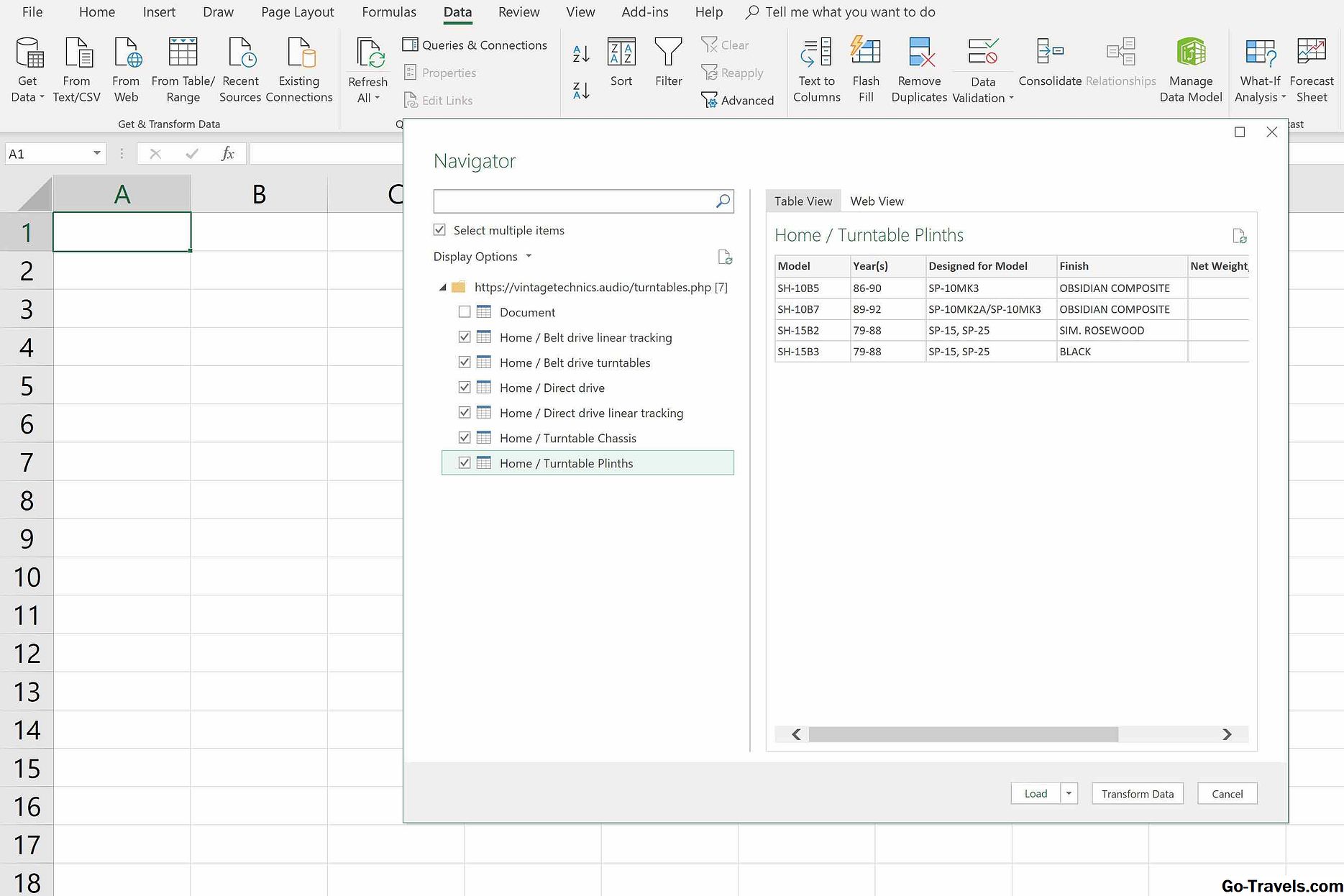
Do poľa Navigátor vyberte tabuľky, ktoré chcete importovať. Aplikácia Excel izoluje obsahové bloky (text, tabuľky a grafiku), ak vie, ako ich analyzovať. Ak chcete importovať viac ako jedno dátové zariadenie, začiarknite políčko vedľa položkyVyberte viacero položiek .
-
Po výbere tabuľky sa na pravej strane okna zobrazí náhľad. Ak je to požadovaná tabuľka, vybertezaťaženie, Tabuľka sa zobrazí v novom pracovnom hárku.
-
Na pravej strane obrazovky sa zobrazí ikona Dotazy a pripojenia tabule. Ak ste importovali viaceré tabuľky, vyberte tabuľku z podokna Otázky a pripojenia a zobrazte ju.
Upravte údaje pred ich importovaním
Ak je požadovaná množina údajov veľmi veľká alebo nie je formátovaná podľa vašich očakávaní, upravte ju v aplikácii Editor dotazov pred načítaním údajov z webovej lokality do programu Excel.
V poli Navigátor vyberte položkuTransformácia údajov namiestoZáťaž. Program Excel načíta tabuľku namiesto tabuľky do editora dopytov. Tento nástroj otvára tabuľku v špecializovanej schránke, ktorá vám umožňuje:
- Správa dotazu
- Vyberte alebo odstráňte stĺpce a riadky v tabuľke
- Zoradiť dáta
- Rozdeľte stĺpce
- Skupina a nahraďte hodnoty
- Tabuľku kombinujte s inými zdrojmi údajov
- Upravte parametre tabuľky
Editor dotazov ponúka rozšírené funkcie, ktoré sú viac podobné databázovému prostrediu (ako je napríklad Microsoft Access) než známe nástroje tabuľkového procesora programu Excel.
Práca s importovanými údajmi
Po načítaní webových údajov do programu Excel budete mať prístup k pásu nástrojov na dopyty. Táto nová sada príkazov podporuje editáciu zdrojov údajov (prostredníctvom editora dopytov), obnovuje sa z pôvodného zdroja údajov, zlučuje sa a pridáva sa s inými dopytmi v zošite a zdieľa škrabané dáta s ostatnými používateľmi programu Excel.
Import dát (Excel pre Mac)
Nemôžete importovať údaje z webových stránok do programu Excel for Mac. Budete musieť webové stránky uložiť do počítača pomocou webového prehliadača Uložiť ako Funkcie. Po uložení webových stránok importujte údaje HTML stránky do tabuľky programu Excel pomocou nasledujúcej metódy:
-
Otvorené vynikať.
-
vybrať údaje > Z HTML.
-
Prejdite na miesto uloženej webovej stránky HTML, vyberte ju a vyberte Otvorené.

-
Program Excel automaticky importuje celú webovú stránku do nového zošita. Odtiaľ vyčistite graf, aby zahŕňal iba potrebné údaje.

Kým Z HTML metóda pre Mac nie je taká čistá alebo ovládaná ako Z webu možnosť pre PC, stále umožňuje importovať údaje z webovej stránky do tabuľky programu Excel.


