
Podpis e-mailu obsahuje niekoľko riadkov textu umiestnených v spodnej časti všetkých odchádzajúcich správ. Môže obsahovať vaše meno, webové stránky, spoločnosť, telefónne číslo a dokonca aj krátke výškové rozstupy alebo obľúbené cenové ponuky. Môžete to použiť na zdieľanie dôležitých kontaktných informácií a inzerovať sami aj vašu firmu v skrátenom tvare.
V službe Gmail je nastavenie podpisu pre e-maily jednoduché.
Pridajte podpis e-mailu v službe Gmail
Ak chcete nastaviť podpis automaticky pridaný do e-mailov, ktoré vytvoríte v službe Gmail:
-
Kliknite na tlačidlo nastavenie zariadenia na paneli s nástrojmi služby Gmail.
-
vybrať nastavenie z menu, ktoré sa objaví.

-
Prejdite na položku Všeobecné.
-
Uistite sa, že je vybratý požadovaný účet pod podpis:.
Môžete tiež vypnúť podpísanie e-mailov Gmailu úplne.
-
Zadajte požadovaný podpis do textového poľa.
Najlepšie je udržiavať podpis na približne päť riadkov textu.
Nemáte zahrnúť oddeľovač podpisov. Gmail to automaticky vloží.
Ak chcete pridať formátovanie alebo obrázok, použite lištu formátovania.
Ak sa vám nezobrazí formátovací panel, spustite novú správu pomocou formátovania vo formáte RTF.
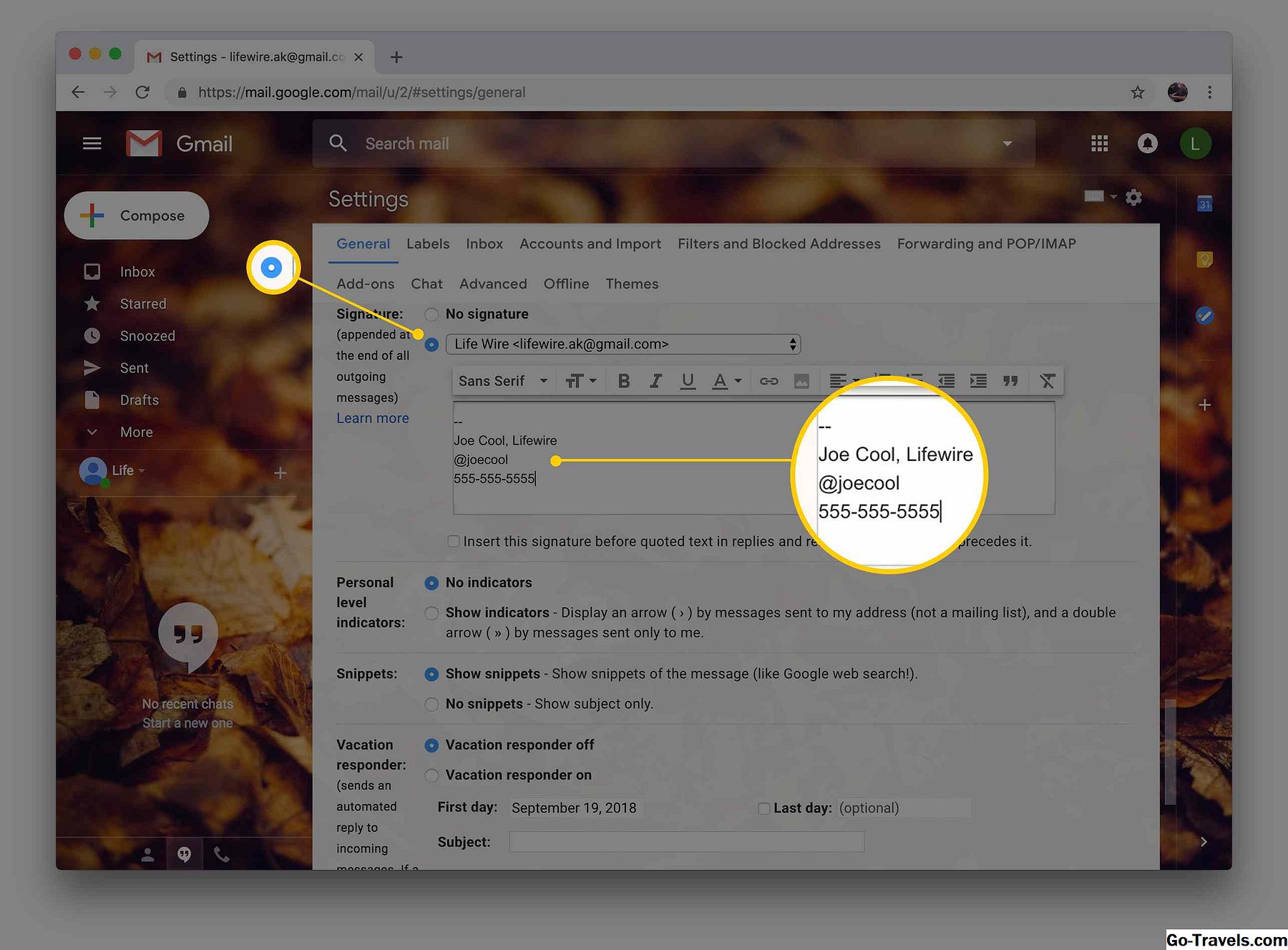
-
kliknite Uložiť zmeny.

-
Služba Gmail automaticky priloží podpis pri zostavovaní správy. Pred kliknutím ho môžete upraviť alebo odstrániť odoslať.


Presuňte svoj podpis Gmailu nad citovaný text v odpovediach
Ak chcete, aby Gmail vložil váš podpis hneď za Vašou správou a nad originálnou správou v odpovediach:
-
Kliknite na tlačidlonastavenie ikona ozubeného kolieska v službe Gmail.
-
vybraťnastavenie z zobrazenej ponuky.
-
Prejdite na stránkuvšeobecnýkategórie.
-
Uisti sa Vložte tento podpis pred citovaný text do odpovedí a odstráňte riadok "-", ktorý je pred ním sa overí požadovaný podpis.

-
Typicky pridajte štandardný oddeľovač podpisov k podpisu ručne.
-
kliknite Uložiť zmeny.
-
V odpovediach by sa teraz malo nachádzať nad citovaným textom

Nastavte špeciálny podpis pre mobilný
V mobilnej webovej aplikácii Gmail môžete tiež nastaviť podpis určený na použitie na cestách.


