
Pri vytváraní dokumentu v službe Dokumenty Google sa automaticky použijú predvolené nastavenia, ako je štýl písma, riadkovanie a farba pozadia. Ak zmeníte niektorý z týchto prvkov pre časť alebo celý dokument v jednotlivých prípadoch, je to dosť jednoduché - ale ak dôsledne používate rovnaké nastavenia vo väčšine alebo vo všetkých dokumentoch Google, môžete ušetriť veľa času a problémy zmenou predvolených nastavení dokumentu. Akonáhle to urobíte, všetky dokumenty, ktoré vytvoríte, budú odrážať tieto nastavenia. Môžete samozrejme zmeniť formátovanie ľubovoľného jednotlivého prvku v dokumente, ale predvolený formát poskytuje konzistentný východiskový bod.
Zmena predvolených nastavení pre Normálny text v službe Dokumenty Google postupujte podľa týchto jednoduchých krokov:
-
Otvorte dokument.
-
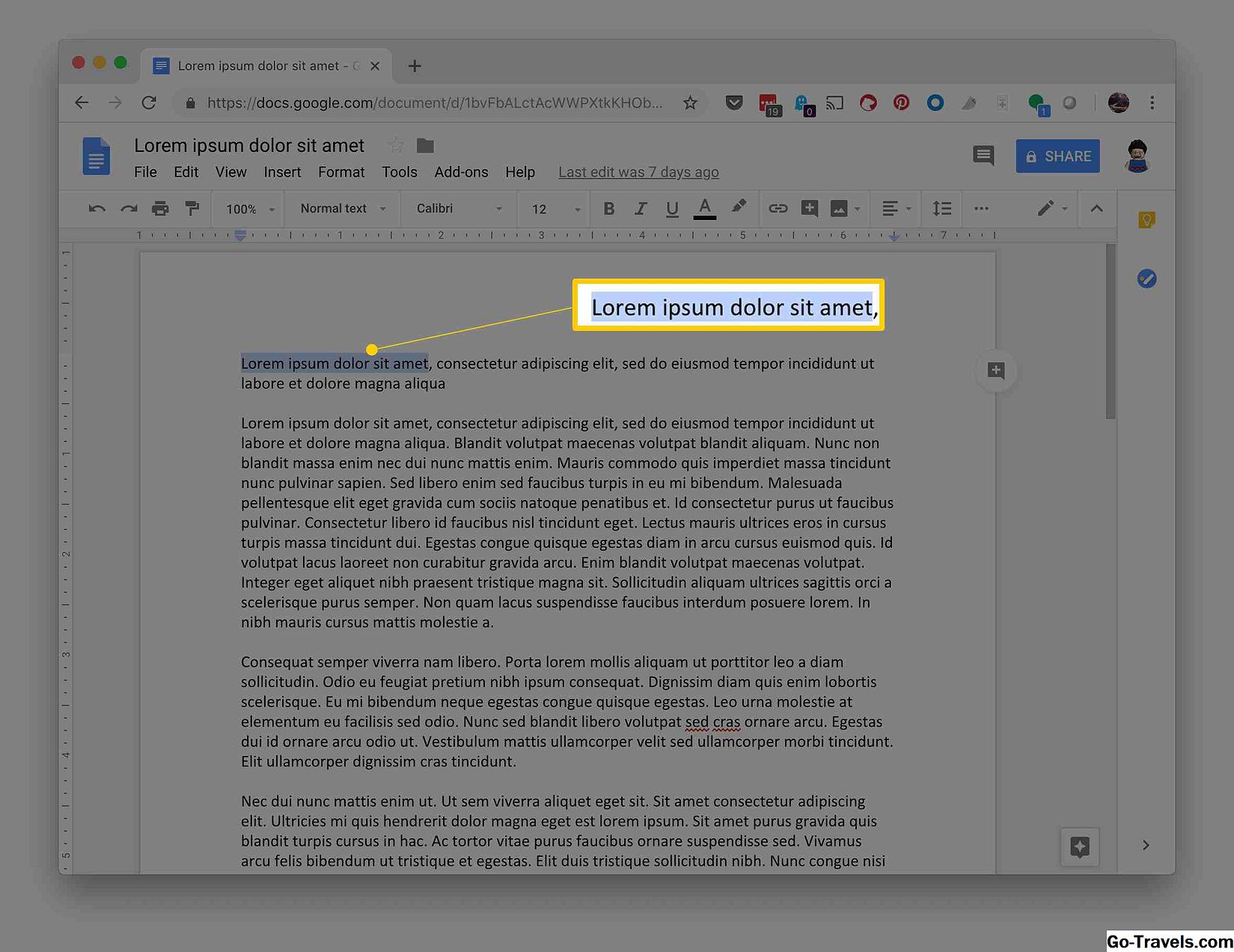
Zvýraznite text, ktorý chcete zmeniť.
-
Na lište nad textom vyberte písmo, veľkosť písma, medzery medzi odsekmi, farbu textu, farbu pozadia alebo akýkoľvek iný aspekt, ktorý chcete zmeniť.
-
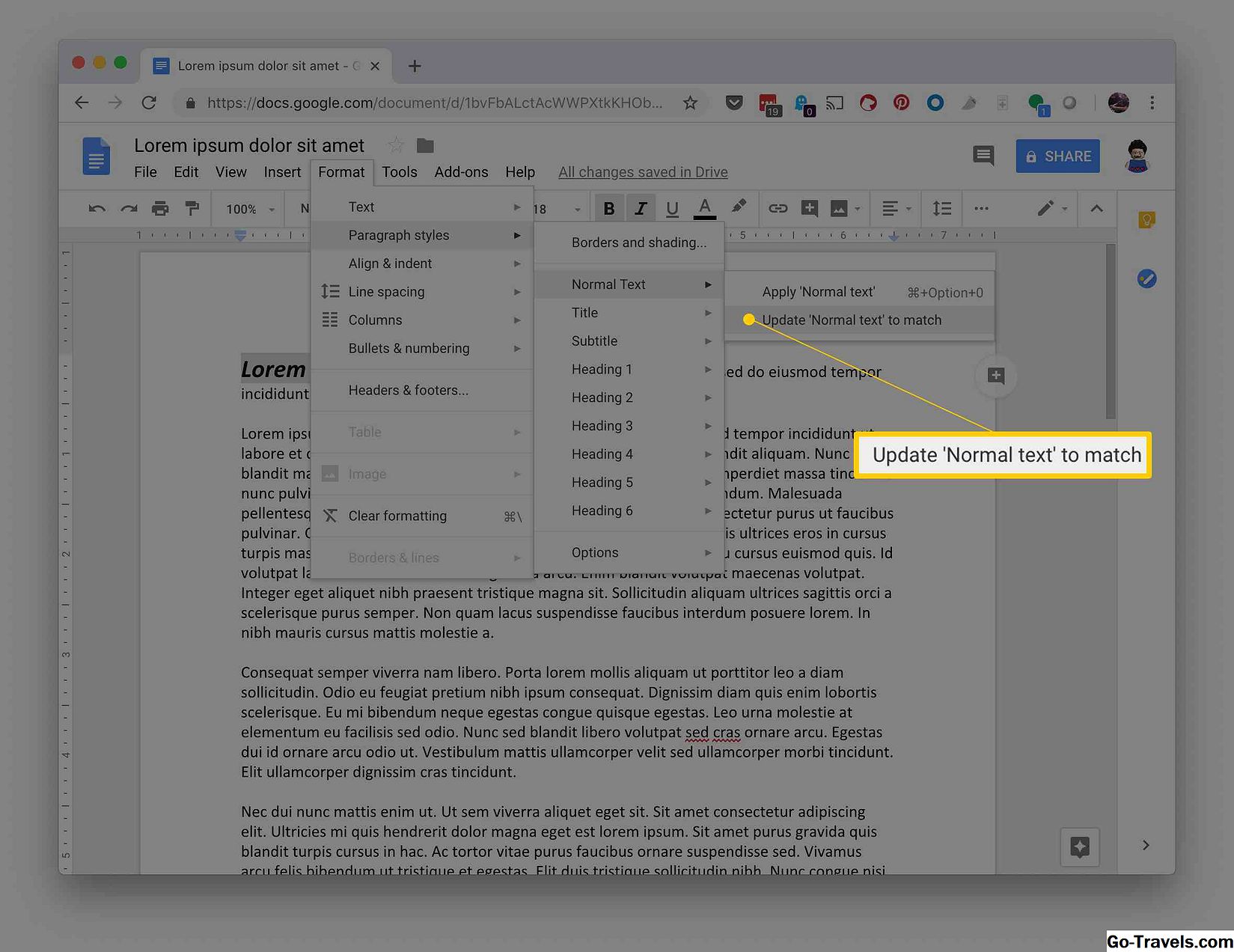
vybraťFormát.

-
vybrať Odsek štýly.
-
kliknite normálne Text.
-
zvoliť aktualizovať 'Normálny text " na zápas.
-
klikniteFormát.
-
klikniteOdsek štýly > Optionws > Uložiť ako môj štandardné štýly.


Môžete tiež zmeniť predvolené nastavenia formátu pre iné prvky, ako sú položky, názvy, ohraničenia a tieňovanie pomocou toho istého postupu. Namiesto výberu Formát> Styly oddielov, jednoducho vyberte možnosť formátovania, ktorú chcete nastaviť namiesto štýlov odstavcov. Aktualizujte štýl tak, aby zodpovedal zvolenému textu a uložte ako predvolené štýly a tieto štýly sa budú aplikovať na každý dokument, ktorý vytvoríte odteraz.
Ak chcete obnoviť pôvodné štýly aplikácie Dokumenty Google, vyberte položku Formát> Možnosti> Obnoviť štýly.


