Skip to main content
Prístup k poštovému kontu AOL s aplikáciou Outlook
01 z 08
V ponuke vyberte položku "Nástroje | E-mailové účty …"

- vybrať Nástroje | E-mailové účty … z menu.
02 z 08
Uistite sa, že je zvolené "Pridať nové e-mailové konto"

- Uisti sa Pridajte nový e-mailový účet je vybratá.
- kliknite Ďalej> .
03 z 08
Zvoľte "IMAP"

- zvoliť IMAP .
- kliknite Ďalej> .
04 z 08
Zadajte svoje meno pod "Vaše meno:"

- Zadajte svoje meno pod Tvoje meno: .
- Zadajte svoju e-mailovú adresu AOL (napríklad na obrazovke AOL a "@ aol.com", "[email protected]") v Emailová adresa: lúka.
- Uistite sa, že je zobrazený názov obrazovky AOL v priečinku Meno používateľa: lúka.
- Zadajte heslo AOL pod heslo: .
05 z 08
Zadajte reťazec "imap.aol.com" v časti "Server na odosielanie pošty (IMAP):"

- Zadajte reťazec "imap.aol.com" pod Server prichádzajúcej pošty (IMAP): .
- Zadajte reťazec "smtp.aol.com" Server odchádzajúcej pošty (SMTP): lúka.
- kliknite Viac nastavení…
06 z 08
Prejdite na kartu Odchádzajúci server

- Prejdite na stránku Odchádzajúci server tab.
- Uisti sa Môj odchádzajúci server (SMTP) vyžaduje autentifikáciu je zaškrtnuté.
- Ponechajte predvolenú hodnotu Používajte rovnaké nastavenia ako môj poštový server neporušený.
07 z 08
Teraz prejdite na kartu "Pokročilé"
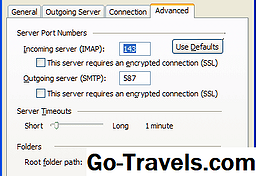
- Teraz prejdite na pokročilý tab.
- Zadajte "587" pod Serverové čísla portov pre Odchádzajúci server (SMTP): .
- kliknite OK .
08 z 08
Teraz kliknite na "Ďalej>" a potom na "Dokončiť"

- Teraz kliknite na tlačidlo Ďalej> a potom Skončiť.