
Pozrite sa na pravej strane obrazovky, keď pracujete v službe Gmail, Kalendár Google, Dokumenty Google alebo Prezentácie Google. Bočný panel Google nájdete. Bočný panel spoločnosti Google je rýchly spôsob, ako zobraziť plán, zadávať si poznámky a sledovať veci, ktoré musíte urobiť.
Bočný panel spoločnosti Google sa zobrazí vo webových aplikáciách Google. Bočný panel sa nezobrazuje v aplikáciách Google, ktoré sa zobrazujú v systémoch Android, iPhone a iPad.
Čo nájdete na bočnom paneli Google
Bočný panel Google je navrhnutý tak, aby vám pomohol efektívnejšie pracovať a spravovať vašu prácu bez opustenia aplikácie Google G Suite, ktorú používate. To vám uľahčuje používanie dvoch aplikácií vedľa seba.
Na bočnom paneli Google nájdete:
- Kalendár Google: Spravujte svoj čas sledovaním udalostí, stretnutí a iných udalostí.
- Google Keep: Urobte si poznámky a vytvára zoznamy, ktoré môžete zdieľať s ostatnými.
- Úlohy Google: Zostaňte organizovaný vytvorením zoznamov vecí, ktoré potrebujete urobiť.
- Pridajte ďalšie aplikácie: Získajte rýchly prístup na trhovisko G Suite, kde nájdete ďalšie doplnky, ktoré sa môžu používať v bočnom paneli Google.
Zobraziť a skryť bočný panel Google
Postranný panel Google sa nachádza v niekoľkých bežne používaných aplikáciách Google. Nájdete ju vpravo na bočnom paneli.

Chcete urobiť viac miesta na obrazovke? Chcete skryť aplikácie na bočnom paneli? Zatvorte panel. Ak chcete bočný panel zatvoriť, vyberte položku Skryť bočný panel v spodnej časti bočného panela.
Ak zmeníte názor a chcete zobraziť aplikácie na bočnom paneli, vyberte položku Zobraziť bočný panel v spodnej časti obrazovky.
Zobrazenie kalendára
Počas práce v službe Gmail môžete svoj kalendár rýchlo zobraziť. To vám pomôže, keď chcete vedieť, ako váš plán vyzerá, ako budete robiť plány. Tu je postup:
-
vybrať kalendár z bočného panela Google. Kalendár sa otvorí, aby sa zobrazil aktuálny deň.

-
Prejdite na dátum kalendára, ktorý chcete vidieť. Tu je postup navigácie v kalendári:
- Zobraziť iný mesiac: Vyberte rozbaľovaciu šípku vedľa aktuálneho dátumu a zvoľte buď Predchádzajúci mesiac alebo Ďalší mesiac, Prejdite mesiace, kým nenájdete požadovaný mesiac.
- Zobrazenie iného dátumu: Vyberte položku Predchádzajúci deň alebo Ďalší deň kým nenájdete požadovaný deň. Vybraný dátum sa zobrazí v hornej časti okna.
-
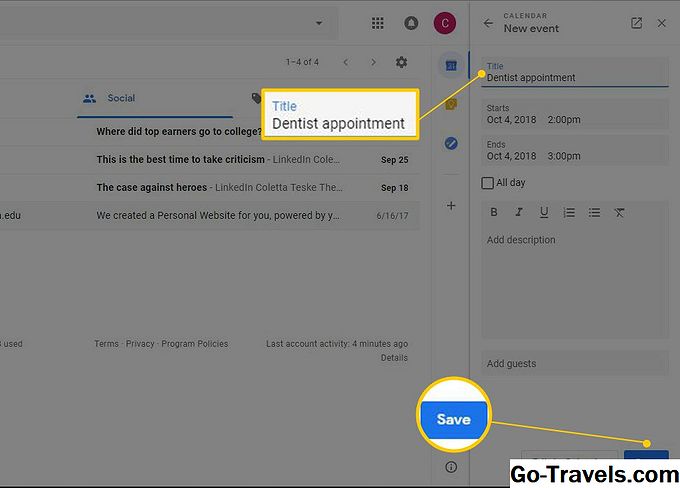
Pridajte udalosť do kalendára: Prejdite na dátum udalosti a vyberte čas udalosti. Vyplňte informácie a vyberte Uložiť keď skončíte.
-
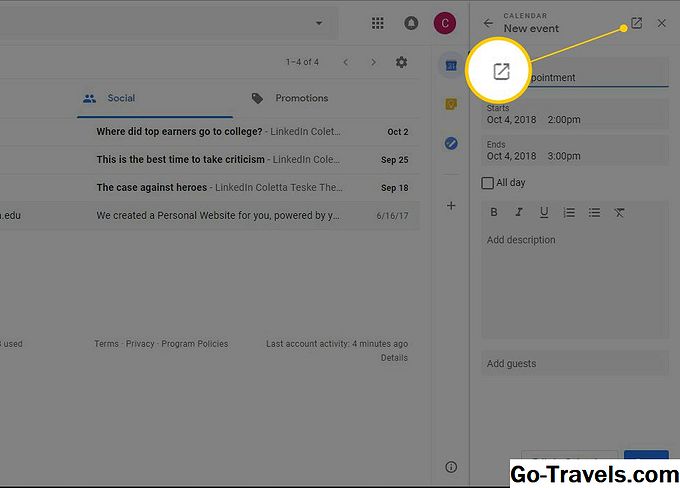
Ak chcete zobraziť kalendár v aplikácii Kalendár, vyberte položku Otvoriť na novej karte.

Dbajte na dôležité poznámky a zoznamy
Sledujte svoje nákupné zoznamy, pripomienky a ďalšie poznámky, z ktorých sa chcete častejšie odvolávať so službou Google Keep.
Tu je postup, ako pridať novú poznámku:
-
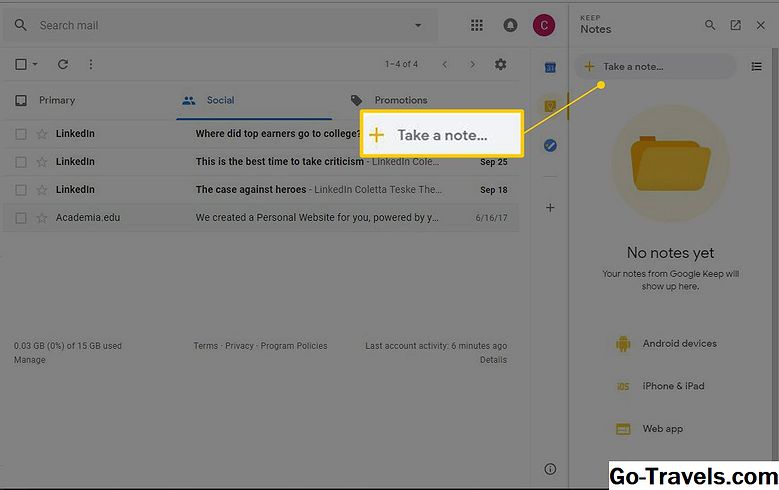
Ak chcete otvoriť aplikáciu Keep, vyberte položku zachovať v bočnom paneli Google.
-
vybrať Poznačte si poznámku vytvoriť novú poznámku.
-
Zadajte poznámku názov a zadajte text poznámky.

-
vybrať hotový keď skončíte.
Ak chcete, aby sa vaše poznámky zobrazovali v aplikácii Keep web app, vyberte možnosť Open on new tab.
-
Keď skončíte s aplikáciou Keep v bočnom paneli, vyberte položku Zavrieť.

Vytvorte zoznam úloh
Keď ste pripravení previesť zoznamy nákupov a zoznamy úloh z obyčajného papiera na elektronický zoznam, skúste službu Google Tasks.
Ak chcete použiť úlohy:
-
vybrať úlohy z bočného panela Google.
-
vybrať Začať ak je to prvýkrát, keď používate úlohy.
-
vybrať Pridajte úlohu.

-
Zadajte text úlohy.

-
Ak chcete do zoznamu pridať ďalšie úlohy, vyberte položku Pridajte úlohu.
-
Po dokončení úlohy umiestnite za úlohu začiarknutie.
-
Ak chcete zorganizovať svoje úlohy podľa kategórií, vyberte šípku nadol vedľa položky Moje úlohy a vyberte Vytvoriť nový zoznam.
Chcete vytvoriť pripomenutie? Presuňte správu služby Gmail do aplikácií Úlohy.
-
Po dokončení používania zoznamu úloh vyberte položku Zavrieť.


Nájdite doplnky pre bočný panel Google
Gaming Marketplace obsahuje veľa nástrojov pre tretie strany, ktoré môžete použiť spolu s obľúbenými aplikáciami G Suite. Prejdite na trh a nájdite doplnok, ktorý uľahčí prácu.
Pridanie doplnku do bočného panela Google:
-
Otvorte službu Gmail alebo Kalendár.
-
vybrať Získajte doplnky.
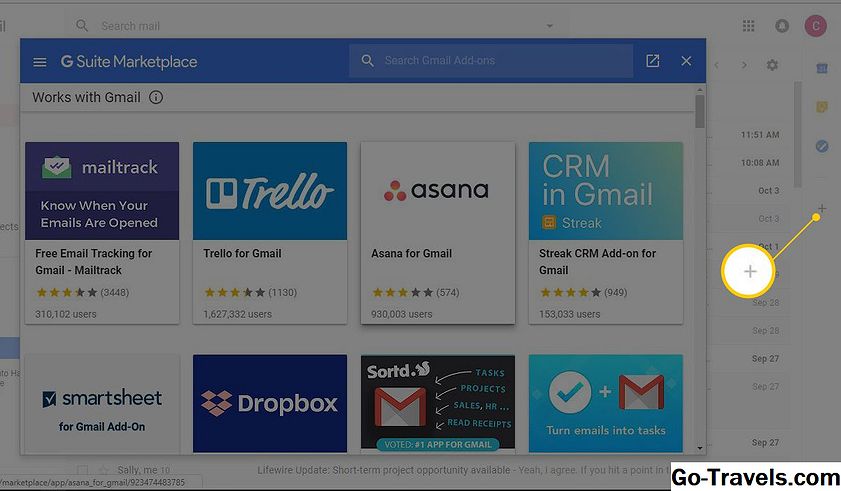
Doplnky, ktoré sa zobrazia v zozname, sa líšia v závislosti od toho, či používate Gmail alebo Kalendár.
-
Vyhľadajte aplikáciu alebo prehliadajte zoznam.
-
Vyberte požadovanú aplikáciu.
-
vybrať inštalovať a podľa pokynov pridajte doplnok do svojho postranného panelu Google.





