
Naše smartphony nás spájajú do sveta prakticky nepretržite. Ale nechceme byť vždy spojení. Funkcia Nerušiť iPhone nedokáže tento problém vyriešiť, a zároveň vám umožní počuť od ľudí, ktorí vás najviac zaujímajú, alebo sa môžete dostať v prípade núdze.
Ako nerušiť prácu?
Ak nechcete, aby vás váš smartphone nechal zneužiť, môžete ho vypnúť, ale nikto vás nemôže kontaktovať. Nerušte, funkcia, ktorú spoločnosť Apple predstavila v systéme iOS 6, vám dáva oveľa väčšiu kontrolu nad tým, kto vás môže kontaktovať a kedy. Neznepokojujte sa týmito krokmi:
- Zablokuje prichádzajúce hovory, textové správy alebo push upozornenia. Stále ich prijímate, aby ste si neskôr mohli skontrolovať svoju hlasovú správu alebo texty a nájsť ich, ale váš telefón nebude robiť šum, vibrovať alebo nezobrazovať obrazovku.
- Naplánuje čas, kedy sa správa "Nerušiť" (počas spánku, napríklad) alebo ho môžete nastaviť manuálne.
- Umožňuje výberu sady kontaktov, ako sú vaše obľúbené položky, aby vás kontaktovali aj vtedy, keď je v prípade mimoriadnej situácie zapnutá možnosť Nerušiť.
- Ak vám rovnaké telefónne číslo zavolá dvakrát za tri minúty, prejdite.
- Blokuje hovory a texty počas jazdy a zvyšuje bezpečnosť.
Ako používať Nerušte na iPhone
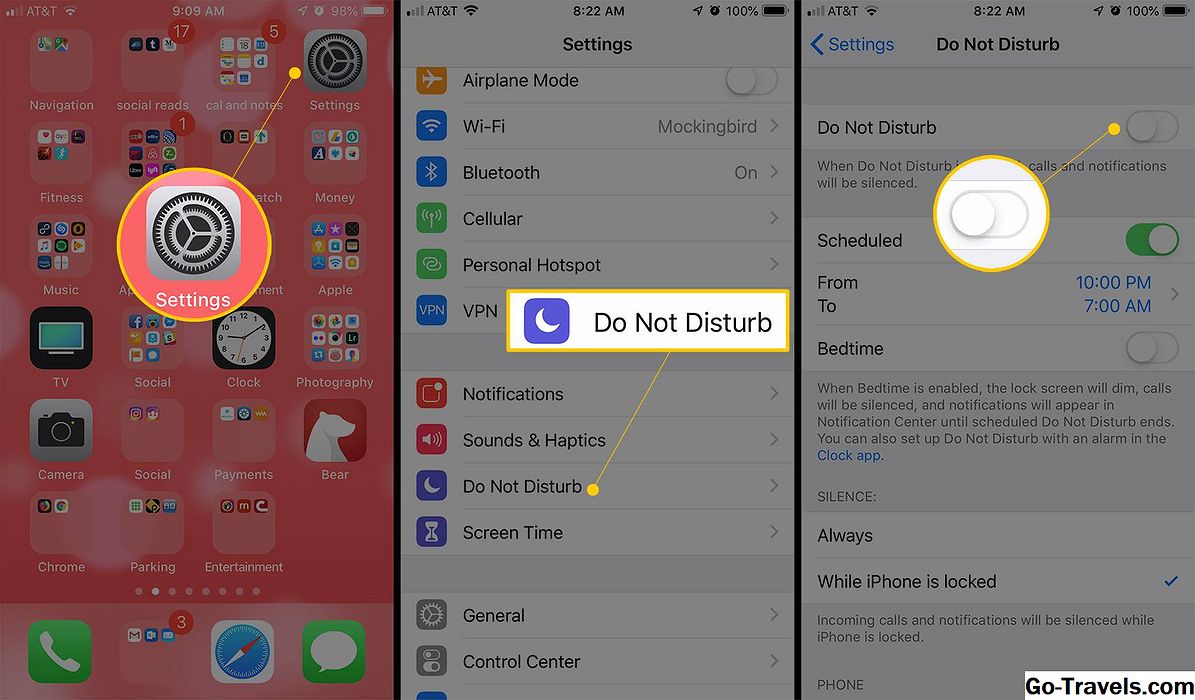
Použitie funkcie Nerušiť na zariadení iPhone vyžaduje len pár klepnutí:
-
Klepnite na nastavenie aplikácia na spustenie.
-
kohútik Nevyrušujte.
-
Presuňte Nevyrušujte jazdec zapnutý / zelený.
skratka: Môžete tiež aktivovať funkciu Nerušiť pomocou ovládacieho centra. Jednoducho prejdite prstom hore zo spodnej časti obrazovky telefónu (alebo zhora vpravo hore na zariadení iPhone X), aby ste odhalili ovládacie centrum a klepnutím na ikonu Mesiaca zapnite možnosť Nerušiť.
Ako používať Nerušiť počas jazdy v systéme iOS 11 a neskôr
Ak používate vo svojom zariadení iPhone iOS 11 alebo novší, funkcia Nerušiť pridá novú úroveň ochrany osobných údajov a bezpečnosti: funguje to počas jazdy. Roztržitá jazda spôsobuje veľa nehôd a získanie textu, zatiaľ čo za volantom je určite rušivé. Táto funkcia pomáha riešiť túto situáciu. Ak nechcete narušiť počas jazdy povolené, počas jazdy nedostanete upozornenia, ktoré by vás mohli lákať k odvráteniu od cesty. Tu je postup, ako ho použiť:
-
Prejdite na stránku Nevyrušujte obrazovka v nastavenie.
-
Klepnite na Nerušiť počas jazdy menu nastaviť, keď je funkcia povolená:
automaticky: Ak váš telefón rozpozná množstvo a rýchlosť pohybu, vďaka čomu si myslíte, že ste v aute, funkciu povolíte. To však podlieha chybám, pretože by ste mohli byť cestujúcim alebo autobusom alebo vlakom.
Pri pripojení k Bluetooth Bluetooth: Ak je váš telefón pripojený k Bluetooth v aute, keď je povolené toto nastavenie, zapne sa funkcia Nerušiť.
ručne: Pridajte túto možnosť do centra ovládania a pri ručnej jazde môžete povoliť možnosť Nerušiť. Viac o tom za minútu.
-
Akonáhle ste si vybrali, môžete si tiež vybrať, čo sa stane, keď dostanete hovory alebo texty s funkciou zapnutou. kohútik Automatická odpoveď na a vyberte, či má váš telefón automaticky odpovedať Nikto, Recents kontakty, Obľúbené z aplikácie Telefón alebo Všetky kontakty.

-
Potom zvoľte Automatická odpoveď ktorí sa pokúšajú osloviť vás. Klepnite na správu, ak ju chcete upraviť. (Obľúbené položky sa vám môžu dostať, ak v odpovedi na vašu správu Automatické odpovede text "naliehavé").

Ak chcete pridať do ovládacieho centra skratku, ak chcete zapnúť alebo vypnúť prepínač Nerušiť počas jazdy, postupujte nasledovne:
-
kohútik nastavenie.
-
kohútik Riadiace centrum.
-
kohútik Prispôsobte ovládacie prvky.

-
Klepnite na + vedľa Nerušiť počas jazdy.

Teraz, keď otvoríte ovládacie centrum, ikona auta v spodnej časti obrazovky ovláda túto funkciu.
Ako naplánovať nerušiť iPhone
Pokyny doteraz túto funkciu okamžite zapnite. Funkcia Nerušiť je veľmi užitočná, keď plánujete zapnutie a vypnutie. Urobiť to:
-
Klepnite na nastavenie app.
-
kohútik Nevyrušujte.
-
Presuňte Naplánovaný jazdec na zelenú.

-
Klepnite na Od do box. Posuňte kolieska tak, aby ste nastavili čas, kedy chcete funkciu zapnúť a kedy chcete, aby sa vypla. Po výbere požadovaných časov klepnite na Nevyrušujte v ľavom hornom rohu sa vrátite na hlavnú obrazovku. Teraz môžete nakonfigurovať nastavenia funkcie.

Ako prispôsobiť svoje nastavenia Nerušiť
Možnosti, ktoré nerušia, sú:
- Silence: Zvoľte situáciu, v ktorej Nerušiť nevynúte ticho: buď vždy alebo len Aj keď je iPhone uzamknutý.
- Povoliť hovory od: Ak chcete povoliť niektoré hovory, kým je funkcia Nerušiť, klepnite na toto menu a potom klepnite na skupiny kontaktov, aby ste prijímali hovory. Najjednoduchšou voľbou je voľba Obľúbené položky, ale môžete tiež vybrať akékoľvek iné skupiny kontaktov vo vašom adresári. Skupiny kontaktov nie je možné vytvoriť v zariadení iPhone, takže ak chcete vytvoriť vlastnú skupinu kontaktov pre položku Nerušiť, vytvorte ju v programe adresára pracovnej plochy (napríklad adresár na počítači Mac alebo Outlook v systéme Windows) a potom ju synchronizujte do vášho iPhone.
- Opakované hovory: Nechcete, aby vaše nastavenie zabránilo niekomu, aby vás mohol počas núdze kontaktovať. Šmykľavka Opakované hovory na zapnuté / zelené a keď rovnaké číslo zavolá dvakrát za tri minúty, hovor sa uskutoční prostredníctvom toho, či je daná osoba na vašom povolenom zozname.
Ako zistiť, či nie je rušený, je povolený
Chcete sa dozvedieť, či je funkcia Nerušiť povolená bez toho, aby ste museli kopať do aplikácie Nastavenia? Stačí sa pozrieť na pravý roh panela s ponukami v hornej časti obrazovky iPhone. Ak je spustená možnosť Nerušiť, medzi časom a ikonou batérie je ikona mesiaca polmesiaca. (Na zariadení iPhone X musíte otvoriť ovládacie centrum a vidieť túto ikonu.)
Použite Nerušiť Apple Watch
Vzhľadom k tomu, že Apple Watch je rozšírením zariadenia iPhone, môže prijímať a uskutočňovať telefonické hovory a prijímať a odosielať textové správy. Našťastie Apple Watch podporuje aj Nerušiť, takže sa nemusíte obávať, že hodinky vás budú obťažovať, keď váš telefón bude ticho. Existujú dva spôsoby, ako ovládať Nerušiť hodinky:
- Predvolené nastavenia: Štandardne sa Apple Watch stará o rovnaké nastavenia Nerušiť ako iPhone, vrátane plánovania. Nemôžete to zmeniť na monitore. Ak chcete iné nastavenia, zmeňte ich na telefóne
- ručne: Ak chcete manuálne zapnúť funkciu Nerušiť na sledovanie, postupujte nasledovne:
- Prejdite prstom hore zo spodu obrazovky Hodinky a otvorte Pohľady
- V hodinkách 1 a 2 prejdite prstom doľava doprava, až kým sa nedostanete k prvému pohľadu, ktorý obsahuje ikony pre AirPlay a režim lietadla. Ak používate systém watchOS 3, preskočte na krok 3.
- Klepnite na ikonu mesiaca preNevyrušujte.





