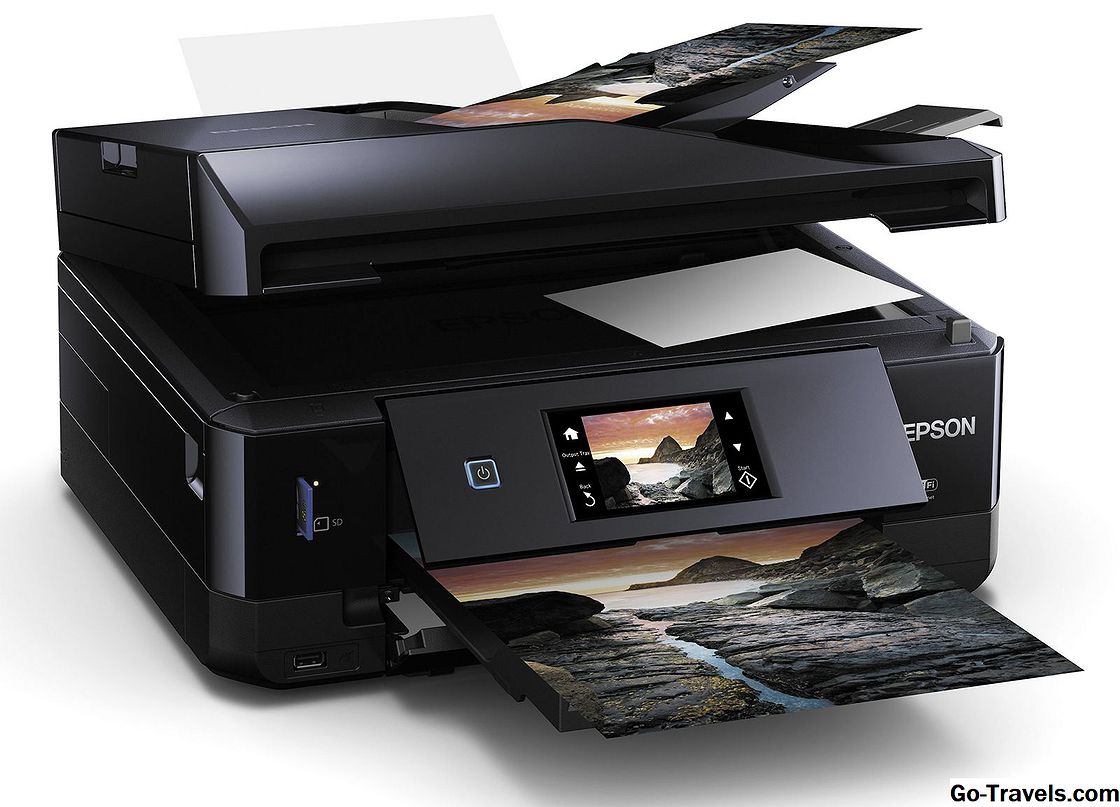
Počítačový hardvér sa vzťahuje na fyzický komponenty, ktoré tvoria počítačový systém.
Existuje mnoho rôznych druhov hardvéru, ktoré možno nainštalovať dovnútra a pripojiť k počítaču vonku.
Počítačový hardvér môže byť niekedy videný skrátený ako počítačový hw .
Prejdite si do stolného počítača, aby ste sa dozvedeli, ako sa všetok hardvér v tradičnom stolnom počítači spája, aby vytvoril úplný počítačový systém, ako je ten, ktorý práve používate.
Poznámka:Počítačový systém nie je úplný, pokiaľ nie je tiež softvér , ktorý je iný ako hardvér. Softvér je dáta, ktoré sú uložené elektronicky, ako napríklad operačný systém alebo nástroj na úpravu videa, ktorý beží na hardvéri .
Zoznam počítačového hardvéru
Tu sú niektoré bežné komponenty počítačového hardvéru, ktoré často nájdete vnútri moderný počítač. Tieto časti sa takmer vždy nachádzajú v kryte počítača:
- Základná doska
- Centrálna procesorová jednotka (CPU)
- Pamäť s náhodným prístupom (RAM)
- Zdroj
- Videokartu
- Pevný disk (HDD)
- Solid State Drive (SSD)
- Optická mechanika (napríklad jednotka BD / DVD / CD)
- Čítačka kariet (SD / SDHC, CF atď.)
Tu je nejaký bežný hardvér, ktorý by vás mohol nájsť pripojený zvonka počítača, aj keď mnohé tablety, notebooky a netbooky integrujú niektoré z týchto položiek do svojich priestorov:
- monitor
- klávesnica
- myš
- Zálohovanie batérie (UPS)
- USB
- tlačiareň
- Reproduktory
- Externý pevný disk
- Pen Tablet
Tu sú niektoré menej obvyklé individuálne hardvérové zariadenia počítača, a to buď preto, že tieto súčasti sú zvyčajne integrované do iných zariadení alebo preto, že boli nahradené novšou technológiou:
- Zvuková karta
- Sieťová karta rozhrania (NIC)
- Expanzná karta (Firewire, USB, atď.)
- Karta radiča pevného disku
- Analógový modem
- skener
- projektor
- Disketová jednotka
- joystick
- Webkamera
- mikrofón
- Tape Drive
- Zip Drive
Nasledujúci hardvér sa označuje ako sieťový hardvér a rôzne diely sú často súčasťou domácej alebo obchodnej siete:
- Digitálny modem (napríklad káblový modem, DSL modem atď.)
- Router
- Sieťový prepínač
- Prístupový bod
- repeater
- Most
- Tlačový server
- POŽARNE dvere
Sieťový hardvér nie je tak jasne definovaný ako niektoré iné typy počítačového hardvéru. Napríklad mnoho domácich smerovačov často pôsobí ako kombinovaný smerovač, prepínač a firewall.
Okrem všetkých vyššie uvedených položiek sa volá aj viac počítačového hardvéru pomocný hardvér , z ktorých počítač nemôže mať žiadny alebo niekoľko nejakých druhov:
- Fan (procesor, GPU, puzdro atď.)
- Chladič
- Dátový kábel
- Napájací kábel
- Batéria CMOS
- daughterboard
Niektoré z vyššie uvedených zariadení sa nazývajú periférne zariadenia. Periférne zariadenie je hardvér (či už interný alebo externý), ktorý sa v skutočnosti nenachádza v hlavnej funkcii počítača. Príklady zahŕňajú monitor, grafickú kartu, diskovú jednotku a myš.
Riešenie problémov s chybným počítačom
Komponenty počítačového hardvéru sa individuálne zohrievajú a ochladzujú pri používaní a potom sa nepoužívajú, čo znamená, že nakoniec , každý z nich zlyhá. Niektoré môžu dokonca zlyhať súčasne.
Našťastie, prinajmenšom s stolovými počítačmi a niektorými prenosnými a tabletovými počítačmi, môžete nahradiť nepracovný kus hardvéru, bez toho, aby ste museli nahradiť alebo znovu vytvoriť počítač od začiatku.
Tu je niekoľko zdrojov, ktoré by ste mali skontrolovať predtým, ako vyjdete a zakúpite si nový pevný disk, náhradné pamäťové karty RAM, alebo čokoľvek, čo si myslíte, že môže byť zlé:
Pamäť (RAM)
- Voľné programy na testovanie pamäte
- Ako môžem nahradiť pamäť (RAM) v počítači?
Pevný disk
- Bezplatné testovacie programy na pevnom disku
- Komerčné hardvérové testovacie nástroje
- Ako môžem nahradiť pevný disk?
Počítačový ventilátor
- Ako odstrániť hlučný počítačový ventilátor
V systéme Microsoft Windows sú hardvérové zdroje spravované Správcom zariadení. Je možné, že "chybný" kus počítačového hardvéru skutočne potrebuje inštaláciu alebo aktualizáciu ovládača zariadenia alebo aby zariadenie bolo povolené vo Správcovi zariadení.
Hardvérové zariadenia nebudú vôbec fungovať, ak je zariadenie vypnuté alebo sa nespustí správne, ak je nainštalovaný nesprávny ovládač.
- Ako môžem zobraziť stav zariadenia vo Správcovi zariadení v systéme Windows?
- Ako povolím zariadenie vo Správcovi zariadení v systéme Windows?
- Ako môžem aktualizovať ovládače v systéme Windows?
- Kde môžem získať bezplatné sťahovanie ovládačov?
- Bezplatné nástroje na aktualizáciu ovládačov
Ak sa rozhodnete, že niektorý hardvér potrebuje výmenu alebo inováciu, nájdite webovú lokalitu technickej podpory výrobcu pre informácie o záruke (ak sa vás týka) alebo vyhľadajte identické alebo inovované časti, ktoré si môžete zakúpiť priamo z nich.
Pozrite si tieto videá na inštaláciu hardvéru pre návod na inštaláciu rôznych hardvérových počítačov, ako pevný disk, napájanie, základná doska, PCI karta a procesor.