Začíname

Začlenenie statických záberov do vášho filmu je skvelý spôsob, ako vytvoriť vizuálny záujem a tiež vám umožní začleniť informácie, ktoré by ste inak neboli schopné zahrnúť. Mnohé dokumenty obsahujú ešte fotografie, ktoré poskytujú informácie o historických časových obdobiach, kedy pohyblivý obraz neexistoval, a dokonca aj narativní filmy používajú stále fotografie na vytvorenie montážnych sekvencií. Mnohé animované filmy sú vyrobené úplne zo statických fotografií, v ktorých sa scéna trochu mení v každom ráme, aby vytvorila ilúziu pohybu.
Tým, že vás vedie pridaním pohybu k statickým fotografiám, vytvorením zmrazeného rámca z videoklipu a importovaním fotografií na vytvorenie animácie, vám tento tutoriál poskytne nástroje, ktoré potrebujete na používanie statických fotografií vo vašom filme.
02 z 07Pridanie pohybu fotoaparátu do statickej fotografie

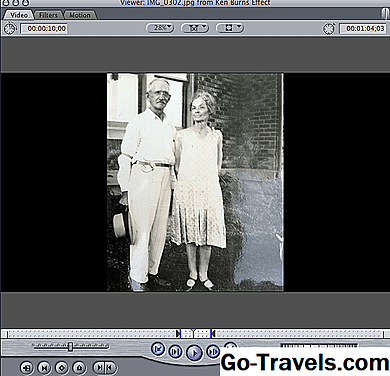
Ak chcete pridať pohyb k statickému obrázku, napríklad vytvorenie pomalého posúvania zľava doprava alebo pomalé priblíženie, budete musieť použiť kľúčové snímky. Začnite tým, že do svojho projektu importujete niekoľko fotografií. Teraz dvakrát kliknite na jeden z obrázkov v okne prehliadača a otvorte ho v prehľade. Vyberte dĺžku trvania obrázku nastavením bodov v a von a pretiahnite klip z prehliadača do časovej osi.
Ak chcete vytvoriť priblíženie a posúvanie, ktoré sa zameriava na tvár ženy, použijem ovládacie prvky kľúčového snímku pozdĺž spodnej časti okna plátna.
Pridanie pohybu fotoaparátu do statickej fotografie

Začnite tým, že nastavíte svoju hlavu na začiatok klipu na časovej osi. Pridajte kľúčový snímok. Tým sa nastaví počiatočná poloha a veľkosť vašej fotografie.
Teraz prineste hlavu prehrávania na koniec klipu na časovej osi. V okne plátno vyberte z rozbaľovacej ponuky zobrazenej vyššie položku Image + Wireframe. Teraz budete môcť upraviť mierku a polohu vašej fotografie kliknutím a ťahaním. Kliknutím a potiahnutím rohu fotografie zväčšíte a kliknutím a posunutím stredu fotografie nastavíte pozíciu. Mali by ste vidieť fialový vektor, ktorý zobrazuje zmenu vo vzťahu k počiatočnej pozícii fotografie.
Vložte klip do časovej osi a sledujte svoju prácu! Fotografia by sa mala postupne zväčšovať a zväčšovať, čím sa zastaví tvár tváre.
04 z 07Vytvorenie statického obrázka alebo zmrazenie snímky z videoklipu

Vytvorenie statického záberu alebo zmrazenie snímky z videoklipu je jednoduché. Začnite dvojitým kliknutím na videoklip v prehliadači, aby ste ho dostali do okna prehliadača. Pomocou ovládacích prvkov pre prehrávanie v okne prehliadača prejdite na rámček v klipu, ktorý chcete vytvoriť v statickom obraze alebo zmraziť.
Teraz stlačte tlačidlo Shift + N. Tým sa zachytí rámček, ktorý ste si vybrali, a zmeníte ho na desatinu druhej klipu. Dĺžku trvania zmrazeného rámca môžete upraviť presunutím bodov pre vstup a výstup v okne prehliadača. Ak ho chcete použiť vo svojom filme, jednoducho pretiahnite klip do časovej osi.
05 z 07Vytvorte animáciu Stop-Motion s fotografiami

Animácie zastavenia pohybu sa vytvárajú stovkami statických záberov. Ak chcete použiť statické fotografie na zastavenie animácie v FCP 7, je to naozaj jednoduché. Skôr ako začnete, zmeňte dĺžku trvania staňovania / zmrazenia v okne Predvoľby používateľa. Ak chcete vytvoriť ilúziu pohybu, fotografie by mali mať každý 4 až 6 snímok.
06 z 07Vytvorte animáciu Stop-Motion s fotografiami

Ak pracujete so stovkami fotografií, bude ťažké kliknúť a ťahať a vybrať všetky z nich. Dvakrát kliknite na priečinok a FCP otvorí nové okno prehliadača zobrazujúce iba obsah priečinka. Teraz môžete stlačiť príkaz + A, aby ste vybrali všetko.
07 z 07Vytvorte animáciu Stop-Motion s fotografiami

Teraz presuňte súbory do časovej osi. Zobrazia sa na časovej osi ako viacnásobné klipy, každý s trvaním štyroch snímok. Odskočte Command + R a sledujte svoju novú animáciu!