Práve ste stiahli odpoveď na dôležitú e-mailovú správu. Keď stlačíte tlačidlo Odoslať, zistíte, že je stlmené, čo znamená, že nemôžete odoslať správu. Pošta včera fungovala dobre; čo sa pokazilo?
Šedé tlačidlo "Odoslať" v službe Apple Mail znamená, že na poštový účet nie je správne nakonfigurovaný server odchádzajúcej pošty (SMTP). Tento výsledok sa môže stať z mnohých dôvodov, ale tieto dva s najväčšou pravdepodobnosťou sú nasledovné: buď poštová služba, ktorú ste použili, vykonali zmeny v jej nastaveniach a potrebujete aktualizovať svoje nastavenia, alebo súbor predvolieb pošty je zastaraný alebo poškodený, alebo nesprávne oprávnenia k súboru, ktoré sú s ňou spojené.
Nastavenia odchádzajúcej pošty
Príležitostne môže vaša poštová služba vykonať zmeny na svojich poštových serveroch vrátane servera, ktorý prijme váš odchádzajúci e-mail. Tieto typy poštových serverov sú častými cieľmi škodlivého softvéru, ktorých cieľom je zmeniť ich na spamové servery zombie. Kvôli neustále sa vyskytujúcim nebezpečenstvám môžu poštové služby príležitostne aktualizovať svoj serverový softvér, čo môže následne vyžadovať zmenu nastavení odchádzajúceho poštového servera vo vašom poštovom klientovi, v tomto prípade Mail.
Pred vykonaním akýchkoľvek zmien sa uistite, že máte kópiu nastavení, ktoré vaša poštová služba vyžaduje. Vo väčšine prípadov má vaša poštová služba podrobné pokyny pre rôzne poštové klienty vrátane služby Apple Mail. Keď sú k dispozícii tieto pokyny, postupujte podľa nich. Ak vaša poštová služba poskytuje iba všeobecné pokyny, tento prehľad o konfigurácii nastavení servera odchádzajúcich správ môže byť užitočný.
Konfigurácia nastavení odchádzajúcej pošty
-
Spustite aplikáciu Apple Mail a vyberte položku Predvoľby v ponuke Pošta.

-
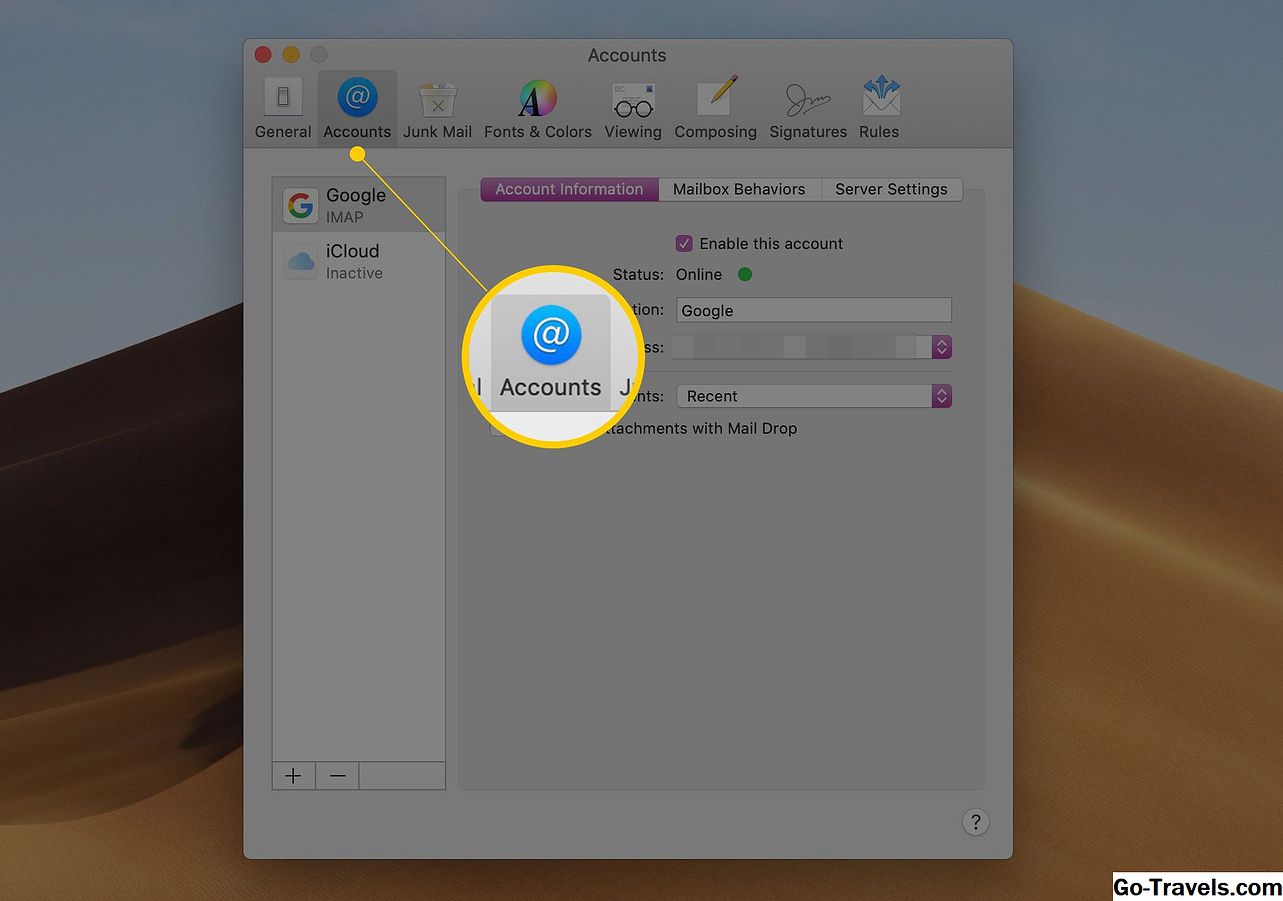
V okne Predvoľby pošty, ktoré sa otvorí, kliknite na tlačidlo "Účty".
-
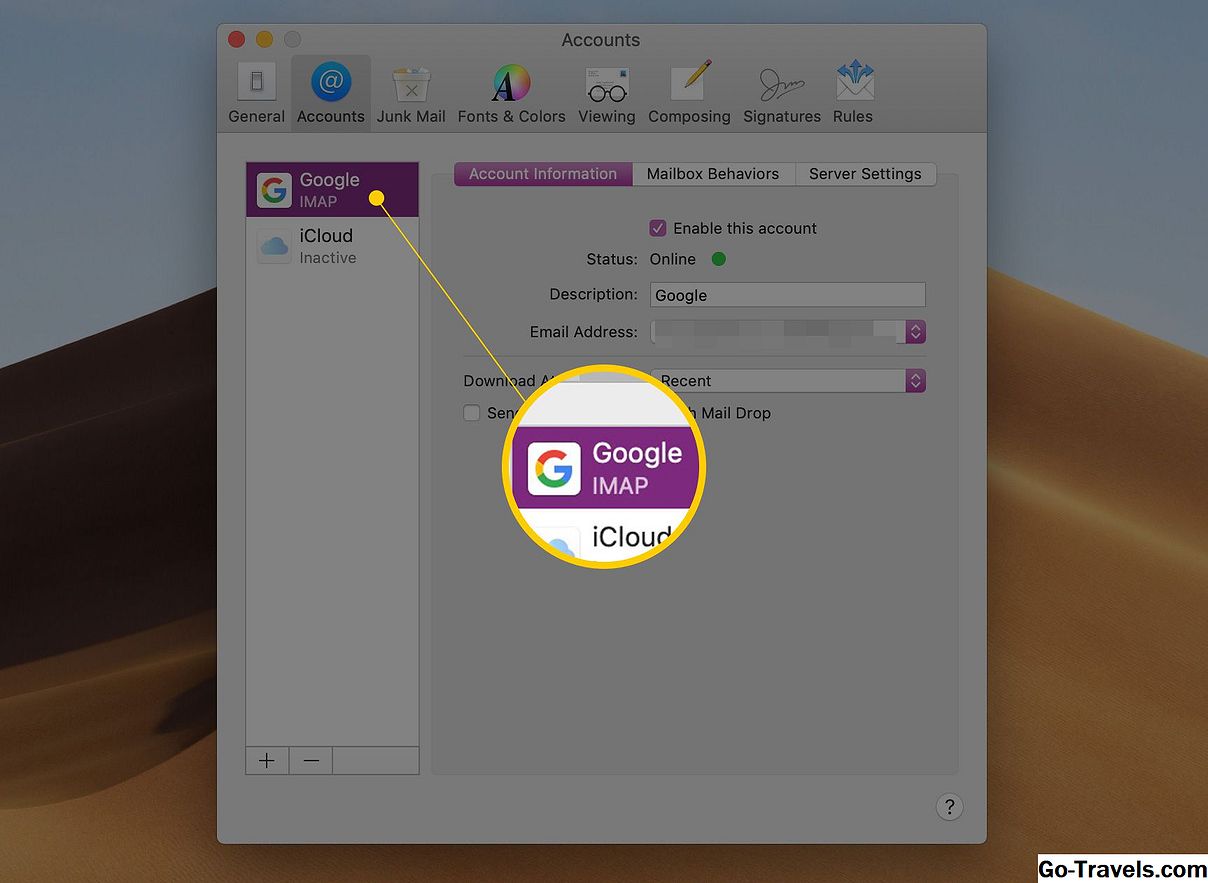
V zozname vyberte poštový účet, ktorý vám dáva problémy.
-
Kliknite na kartu Informácie o účte alebo na karte Nastavenia servera. Karta, ktorú vyberiete, závisí od verzie používajúcej poštu. Hľadáte tabuľku, ktorá obsahuje nastavenia prichádzajúcej a odchádzajúcej pošty.

-
V sekcii Odosielanie poštového servera (SMTP) vyberte z rozbaľovacej ponuky označenej ako "Odchádzajúci poštový server (SMTP)" alebo "Účet", v závislosti od verzie používanej pošty, položku "Upraviť zoznam serverov SMTP".

-
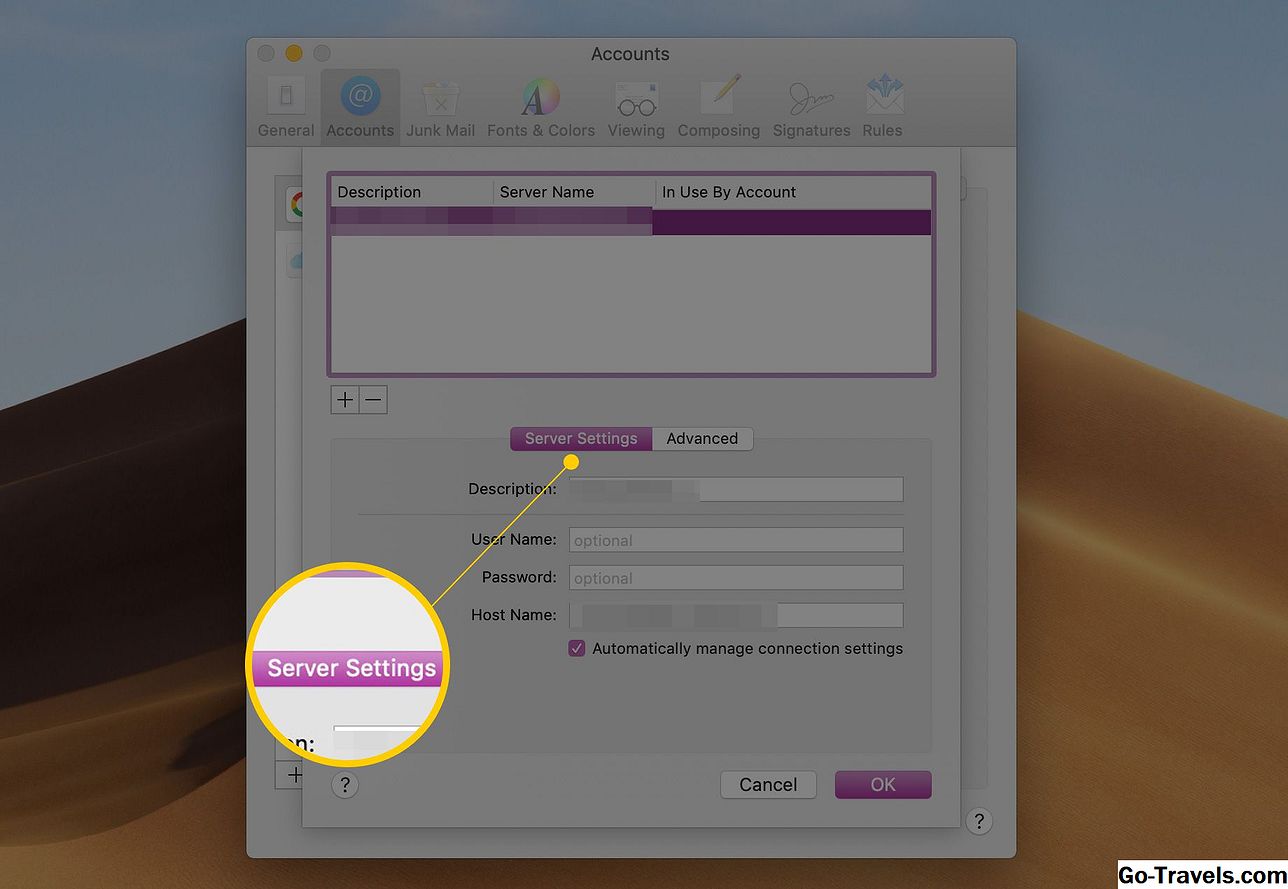
Zobrazí sa zoznam všetkých serverov SMTP nastavených pre rôzne účty. Vyššie vybratý poštový účet by mal byť zvýraznený v zozname.
-
Kliknite na kartu Nastavenia servera alebo Informácie o účte.


V tejto karte skontrolujte, či je server alebo názov hostiteľa správne zadané. Príkladom môže byť smtp.gmail.com alebo mail.example.com. V závislosti od verzie používané pošty môžete tiež overiť alebo zmeniť meno používateľa a heslo spojené s týmto poštovým účtom. Ak používateľské meno a heslo nie sú prítomné, môžete ich nájsť kliknutím na kartu Advance.
Na karte Advance môžete nakonfigurovať nastavenia servera SMTP tak, aby zodpovedali nastaveniam, ktoré poskytuje vaša poštová služba. Ak vaša poštová služba používa port iný ako 25, 465 alebo 587, môžete zadať požadované číslo portu priamo do poľa portu. Niektoré staršie verzie služby Mail vyžadujú, aby ste použili prepínač "Vlastné porty" a pridajte číslo portu poskytnuté poštovou službou. V opačnom prípade nechajte prepínač nastavený na "Použiť predvolené porty" alebo "Automaticky zistiť a udržiavať nastavenia účtu" v závislosti od verzie používanej pošty.
-
Ak vaša poštová služba nastavila svoj server na používanie protokolu SSL, začiarknite políčko "Use Secure Sockets Layer (SSL)".
-
Pomocou rozbaľovacej ponuky Authentication (Authenticácia) vyberte typ overovania, ktorý vaša poštová služba používa.
-
Nakoniec zadajte svoje používateľské meno a heslo. Meno používateľa je často len vaša e-mailová adresa.
-
Kliknite na tlačidlo OK.
Skúste znova odoslať e-mail. Tlačidlo "Odoslať" by malo byť teraz zvýraznené.
Súbor predvolieb programu Apple Mail nie je aktualizovaný
Jedným z možných príčin problému je problém s povolením, ktorý bráni aplikácii Apple Mail zapisovať údaje do súboru s predvoľbami. Tento typ oprávnenia zabraňuje ukladaniu aktualizácií do nastavení Mail. Ako sa to deje? Vaša poštová služba zvyčajne povie, aby ste vykonali zmeny nastavení vášho účtu. Vykonávate zmeny a všetko je dobré - kým nekončíte poštu. Pri ďalšom spustení služby Mail sa nastavenia vrátia späť tak, ako boli pred vykonaním zmien.
Keď aplikácia Pošta teraz obsahuje nesprávne nastavenia odchádzajúcej pošty, jej tlačidlo Odoslať je šedé.
Ak chcete opraviť problémy so súbormi súborov v systéme OS X Yosemite a starších, postupujte podľa krokov uvedených v príručke "Používanie nástroja Disk Utility na opravu pevných diskov a oprávnení disku". Ak používate operačný systém OS X El Capitan alebo neskôr, nemusíte sa obávať problémov s povolením súborov, operačný systém opravuje povolenie pri každej aktualizácii softvéru.
Poškodený súbor predvolieb pošty
Ďalším možným vinníkom je, že súbor s predvoľbou pošty sa stal poškodeným alebo nečitateľným. Táto situácia môže spôsobiť, že služba Mail prestane pracovať alebo zabráni, aby niektoré funkcie - napríklad odosielanie správ - fungovali správne.
Predtým, než budete pokračovať, uistite sa, že máte aktuálnu zálohu počítača Mac, pretože nasledujúce metódy na opravu programu Apple Mail môžu spôsobiť stratu e-mailových informácií vrátane údajov o účte.
Vyhľadanie súboru predvolieb pošty môže byť výzvou, pretože odkedy OS X Lion je priečinok knižnice používateľa skrytý. Prístup k priečinku knižnice však môžete získať pomocou tohto jednoduchého sprievodcu: OS X skrýva priečinok vašej knižnice.
Súbor predvolieb služby Apple Mail sa nachádza na adrese: / Users / user_name / Library / Preferences. Napríklad, ak je používateľské meno vášho počítača Mac Tom, cesta by bola / Users / Tom / Library / Preferences. Súbor predvolieb sa nazýva com.apple.mail.plist.
Po dokončení týchto krokov skúste Mail znova. Možno budete musieť znova zadať všetky zmeny v nastaveniach pošty podľa poštovej služby. Ale tentokrát by ste mali mať možnosť ukončiť poštu a zachovať si nastavenia.
Ak stále máte problémy s funkciou Pošta a odosielanie správ, pozrite si príručku na riešenie problémov 'Apple Mail - Používanie nástrojov na odstraňovanie problémov Apple Mail'.