
Základným kameňom televízneho vysielania je sledovanie televíznych relácií, filmov a iného obsahu prostredníctvom internetového streamovania. streamovaný obsah je dostupný prostredníctvom aplikácií. Takmer všetky televízory Smart majú výber predpísaných aplikácií, väčšina inteligentných televízorov však umožňuje divákom pridávať ďalšie.
Presné kroky potrebné na pridanie ďalších aplikácií do televízie Smart TV sa môžu líšiť v závislosti od značky na značku alebo modelu na model v rámci značky. Môžu sa vyskytnúť aj malé zmeny v zobrazení menu na obrazovke z roka na rok. Tu je niekoľko príkladov, s ktorými sa môžete stretnúť.
Samsung
Ak sa na vašej domovskej stránke Samsung Smart TV (tiež známe ako Smart Hub), ku ktorej chcete pristupovať, nezobrazuje, môže byť k dispozícii prostredníctvom služby Samsung Apps Store.
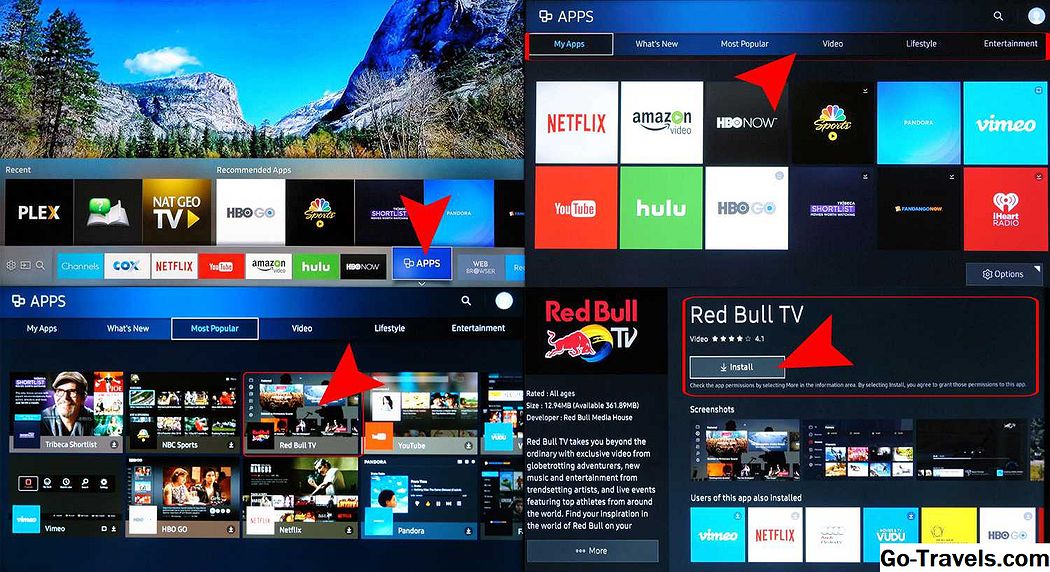
Ak chcete zistiť, či je aplikácia k dispozícii a potom ju pridajte, postupujte takto:
Poznámka: Uistite sa, že ste nastavili účet spoločnosti Samsung. To je možné vykonať prostredníctvom televízora Systémové nastavenia.
- Ak máte účet spoločnosti Samsung, kliknite na tlačidlo aplikácie na paneli s ponukami. Tým sa dostanete na Moje aplikácie obrazovku, ktorá zobrazuje všetky predinštalované aplikácie, ako aj prístup k aplikáciám v iných kategóriách, ako napríklad Čo je nové, Najobľúbenejšie, Video, Životný štýl a Zábava.
- Ak vidíte aplikáciu, ktorá sa nenachádza Moje aplikácie, ale chceli by sme ho pridať, vyberte ikonu príslušnej aplikácie. Prejdete na inštalačnú stránku aplikácie, ktorá tiež poskytuje informácie o tom, čo aplikácia robí, ako aj niektoré vzorové snímky obrazovky, ktoré ukazujú, ako funguje aplikácia.
- Ak sa vám v oficiálnych zoznamoch kategórií nezobrazuje žiadna aplikácia, uvidíte, či je dostupná v obchode Samsung Apps pomocou Vyhľadávanie vlastnosť. Ak chcete vyhľadať aplikáciu, vyberte položku zväčšovacie sklo ktorý sa nachádza v pravom hornom rohu ľubovoľnej obrazovky ponuky aplikácií.
- Keď nájdete požadovanú aplikáciu, vyberte položku inštalovať.
Po nainštalovaní aplikácie sa zobrazí výzva na jej otvorenie. Ak aplikáciu nechcete otvoriť, jednoducho ju opustite a otvorte ju neskôr Moje aplikácie.
Poznámka: Ak vlastníte inteligentnú televíziu Samsung od roku 2014 alebo skorší modelový rok, systém menu na obrazovke môže vyzerať inak. v krokoch, ktoré sa používajú na pridávanie aplikácií, môžu existovať aj variácie.
LG
Inteligentné televízory LG používajú platformu WebOS, ktorá zahŕňa správu aplikácií. Rovnako ako u mnohých inteligentných televízorov, LG obsahuje balík predinštalovaných aplikácií pre streamovanie.

Avšak, aby ste si mohli stiahnuť ďalšie aplikácie, ktoré potrebujete vytvoriť Účet LG, Tu sú kroky:
- Otvorené Domovská ponuka.
- vybrať Nastavenie; to vyzerá ako výstroj a zvyčajne sa nachádza v pravom hornom rohu obrazovky.
- Ísť do všeobecný.
- vybrať Správa účtu.
- vybrať Vytvoriť účet.
- Postupujte podľa krokov nastavenia účtu (e-mailová adresa, heslo, atď.).
- vybrať OK.
- Skontrolujte svoj e - mail na upozornenie o overení účtu.
Tu sú potrebné kroky na inštaláciu aplikácií:
- Stlačte tlačidlo Domov na diaľkovom ovládači
- odpálenie Obchod s obsahom LG
- Vyberte položku Kategória aplikácií alebo vyhľadajte aplikáciu.
- Vyberte aplikáciu ktoré chcete prevziať.
- vybrať inštalovať.
- Tu uvidíte cenu namiesto toho inštalovať ak aplikácia nie je zadarmo.
- vybrať OK po výzve. Tým sa začne inštalácia aplikácie.
Keď aplikácia dokončí sťahovanie, môžete ju okamžite spustiť alebo ju neskôr otvoriť Moje aplikácie.
VIZIO
V závislosti od toho, či váš televízor Vizio obsahuje platformu SmartCast alebo Internet Apps / Apps +, určuje, ako môžete pridávať aplikácie okrem základných aplikácií, ktoré sú poskytované. Tu je krátka verzia o tom, ako pridať aplikácie do obidvoch typov televízorov Vizio Smart.

SmartCast
Na televízoroch značky Vizio SmartCast nie sú aplikácie pridané do televízora, ale do kompatibilného mobilného telefónu alebo tabletu a potom do televízora odovzdané podobným spôsobom ako pri použití zariadenia Chromecast.
Tu je postup pri pridávaní aplikácií:
- Pomocou mobilného zariadenia prejdite na Obchod Google Play alebo Apple App Store
- Vyberte dostupnú Aplikácia s povolenou funkciou Chromecast.
- kohútik inštalovať.
- Po nainštalovaní je aplikácia súčasťou vášho výberu obsadenia.
Ak chcete zobraziť obsah z aplikácie v televízore, odneste ho z mobilného zariadenia. televízor SmartCast automaticky deteguje obsadenie a zobrazí ho.
Internet Apps / Apps +
Ak váš televízor Vizio obsahuje aplikácie Visio Internet Apps (VIA) alebo Vizio Internet Apps + (VIA +), namiesto aplikácie SmartCast môžu byť aplikácie pridané priamo do televízora pomocou dostupných volieb poskytovaných spoločnosťou Vizio av niektorých modeloch prostredníctvom Obchodu Google Play.
Tu sú kroky:
- Vyberte položku Tlačidlo V na diaľkovom ovládači TV Vizio otvorte Aplikácia Menu.
- Vyberte jednu z možností Obchod s aplikaciami (Najnovšie, Najnovšie, Všetky aplikácie alebo Kategórie).
- Zvýraznenie aplikácie ktorú chcete pridať, ktoré ešte nie sú v zozname.
- Pre televízory, ktoré majú funkciu VIA, stlačte tlačidlo OK a choďte Inštalovať aplikáciu, Po inštaláciách aplikácie sa pridá k výberu prehliadania.
- Pre televízory, ktoré majú VIA +, stlačte a podržte tlačidlo OK kým sa aplikácia nepridá do priečinka Moje aplikácie Zoznam.
- Vyberte aplikáciu, ktorú chcete sledovať.
Televízory s vstavaným Chromecastom
Aj keď spoločnosť Vizio obsahuje zariadenie Chromecast v rámci svojej platformy SmartCast, existujú aj iné televízory, ktoré majú ako základnú platformu aplikácií prehliadača ChromeCast Built-in. Medzi ne patria vybrané modely od spoločností Haier, JVC, LeECO, Philips, Polaroid, Sharp, Skyworth, Soniq, Sony a Toshiba.

Kroky, ktoré sa používajú na pridanie ďalších aplikácií do televízora pomocou zariadenia Chromecast Built-in, sú podobné ako pri televízoroch značky Vizio SmartCast, aj keď bez pridanej funkcie, ktorú ponúka spoločnosť Vizio.
- Prejdite na stránku Obchod Google Play alebo Apple App Store.
- Vyberte dostupnú Aplikácia s podporou Chromecastu.
- kohútik inštalovať a počkajte na dokončenie procesu sťahovania a inštalácie.
- Po nainštalovaní môžete z aplikácie odovzdať obsah priamo z vášho telefónu priamo do vášho televízora.
Televízory Android
Existujú vybrané televízory od spoločnosti Element, Hisense, LeECO, Sharp, Sony, Toshiba a Westinghouse ktoré obsahujú operačný systém Android TV.

Tu sú kroky na pridanie aplikácií do televízie Android.
- Na domovskej obrazovke služby Android TV prejdite nadol na položku Riadka aplikácií alebo Sekcia Aplikácie na televíznej obrazovke.
- Vyberte položku Obchod Google Play.
- Ak chcete nájsť aplikácie (alebo hry), môžete prehliadať, vyhľadávať alebo vyberať Získať viac.
- Vyberte požadovanú aplikáciu. môže sa tiež zobraziť výzva na zasiahnutie súhlasiť.
- vybrať inštalovať.
- Ak aplikácia vyžaduje platbu, zobrazí sa výzva na poskytnutie informácií o platbe.
- Po nainštalovaní môžete spustiť aplikáciu priamo alebo z domovskej obrazovky Android TV podľa vlastného uváženia.
Poznámka: Niektoré televízory Android tiež obsahujú vstavaný modul Chromecast, ktorý poskytuje druhú možnosť prístupu a pridania aplikácií streamovania.
Roku TVs
Roku TV je ten, ktorý má operačný systém Roku postavený priamo do televízora, čo znamená, že nemusíte pripojiť externý vysielač alebo krabičku Roku k televízoru na prístup a správu streamingových aplikácií. Roku označuje aplikácie, ktoré poskytujú video a audio obsah ako kanály. Nástroje, ako napríklad produktivita alebo fungovanie siete, sú označované ako aplikácie. Televízory Roku majú rovnaké rozhranie na obrazovke ako ostatné streamingové zariadenia Roku.
Televízne značky, ktoré ponúkajú tento systém na vybraných modeloch, zahŕňajú Element, Hisense, Hitachi, Insignia, Philips, RCA, Sharp a TCL.

Tu je návod, ako pridať kanál Roku pomocou diaľkového ovládania televízora:
- Stlačte tlačidlo Domov Tlačidlo.
- vybrať Streamingové kanály; to otvorí Roku Channel Store.
- Vyberte jednu z možností Kategórie kanálov.
- Vyberte položku Kanál, ktorý chcete pridať.
- vybrať Pridať kanál začať sťahovať a inštalovať.
Po dokončení inštalácie môžete aplikáciu otvoriť. Ak ho vtedy neotvoríte, bude to posledná položka v zozname prehliadania, kde k nemu môžete kedykoľvek pristupovať.
Môžete tiež pridať kanály vrátane súkromných / skrytých kanálov, ktoré nie sú uvedené v oficiálnom obchode kanálov, pomocou aplikácie Roku Mobile App, počítača alebo prenosného počítača, po ktorom budú k dispozícii na pozeranie vo vašom televízore Roku.
Fire Edition TV
Rovnako ako existujú televízory s vstavaným systémom Roku, existujú aj televízory, ktoré majú zabudovanú funkciu Amazon Fire TV. Inými slovami, môžete spravovať a pridávať aplikácie rovnakým spôsobom ako pomocou doplnkovej Amazon Fire TV krabice alebo krabice.
Televízne značky, ktoré ponúkajú tento systém na vybraných modeloch, zahŕňajú Element, Toshiba a Westinghouse.

Postup pre sťahovanie a inštaláciu aplikácií je rovnaký v televízore Fire Edition, rovnako ako v prípade televízora Fire Box alebo krabice.
Používanie diaľkového ovládania televízora:
- Prejdite na stránku Úvodná stránka.
- Ísť do aplikácie.
- Vyberte kategóriu aplikácií ako TV / Filmy.
- Vyberte aplikáciu, ktorú chcete pridať.
- vybrať Stiahnuť ▼ alebo dostať, Zobrazí sa pridaná notácia, ktorá indikuje prevzatie aplikácie.
Po stiahnutí a inštalácii aplikácie bude existovať indikácia, že ju môžete otvoriť. Inštalovaná aplikácia bude tiež umiestnená Vaše aplikácie a kanály na domovskej stránke.
Sharp Smart TV
Ak máte televízor Sharp Smart, ktorý neobsahuje systém Roku, môžete mať systém, ktorý má buď AppsNOW alebo systém VEWD, pôvodne známa ako Opera TV.
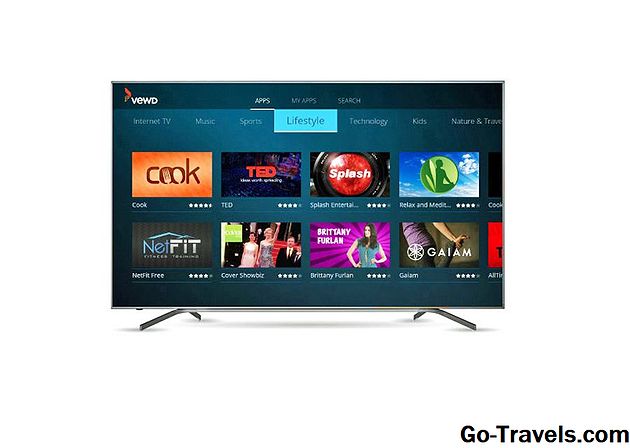
Inštalácia aplikácie pomocou AppsNOW.
- Stlačte tlačidlo aplikácie na diaľkovom ovládaní televízora.
- vybrať AppsNOW na domácej obrazovke a stlačte tlačidlo OK na diaľkovom ovládači.
- V hornej časti obrazovky si môžete vybrať zobrazenie všetkých dostupných aplikácií alebo zobraziť triedený zoznam dostupných aplikácií v niekoľkých kategóriách, ako sú Najčastejšie funkcie, Filmy a TV, Hudba a prezentácie, Správy a počasie, Životný štýl alebo Hry.
- Vyberte aplikáciu, ktorú chcete nainštalovať.
- lis OK nainštalujte aplikáciu.
- Po nainštalovaní bude ikona tejto aplikácie označená začiarknutím v ľavom hornom rohu.
Používanie systému VEWD Apps
Aplikácie v aplikácii VEWD App Store sú založené na oblakoch, takže nie sú nainštalované priamo do televízora. Namiesto toho ich vyberiete a otvoríte ich na prezeranie. Tu sú kroky:
- Stlačte tlačidlo aplikácie na diaľkovom ovládaní televízora.
- vybrať VEWD Apps Store a stlačte OK na diaľkovom ovládaní televízora.
- V hornej časti obrazovky si môžete vybrať zobrazenie všetkých dostupných aplikácií alebo zobraziť triedený zoznam dostupných aplikácií zoskupených do kategórií, ako napríklad Nové, Populárne, Filmy a televízne seriály, Hry, Internetová televízia, Hudba, Šport, Životný štýl, Technológia, Deti, Príroda a cestovanie, Správy a počasie, Sociálne, Nástroje alebo Prívesy.
- Ak poznáte názov aplikácie, ktorú chcete zobraziť, skúste ju vyhľadať, aj keď určité aplikácie nemusia byť k dispozícii. Ak to chcete urobiť, vyberte Vyhľadávanie z možností zobrazených v hornej časti obrazovky a pomocou klávesnice na obrazovke zadajte názov aplikácie.
- Po výbere alebo nájdení aplikácie stlačte tlačidlo OK na diaľkovom ovládači otvorte aplikáciu.
- Môžete sa rozhodnúť označte aplikáciu ako obľúbenú, aby ste ju mali k dispozícii pri najbližšom otvorení aplikácie VEWD App Store.
Poznámka: Staršie televízory Sharp Smart môžu mať platformu Android TV, ktorá umožňuje inštaláciu ďalších aplikácií prostredníctvom obchodu Google Play, ako už bolo uvedené v tomto článku, alebo Smart Central, ktorá je vopred načítaná platforma aplikácií, ktorá závisí od aktualizácií spoločnosti Sharp so zreteľom na na všetky pridané aplikácie.
Philips Net TV
Ak máte televízor Philips, ktorý je vybavený platformou Net TV, môže mať prístup iba k predinštalovaným aplikáciám, z ktorých niektoré sú zobrazené na domovskej stránke alebo sú k nim prístupné z predvoleného zoznamu v Galérii aplikácií.
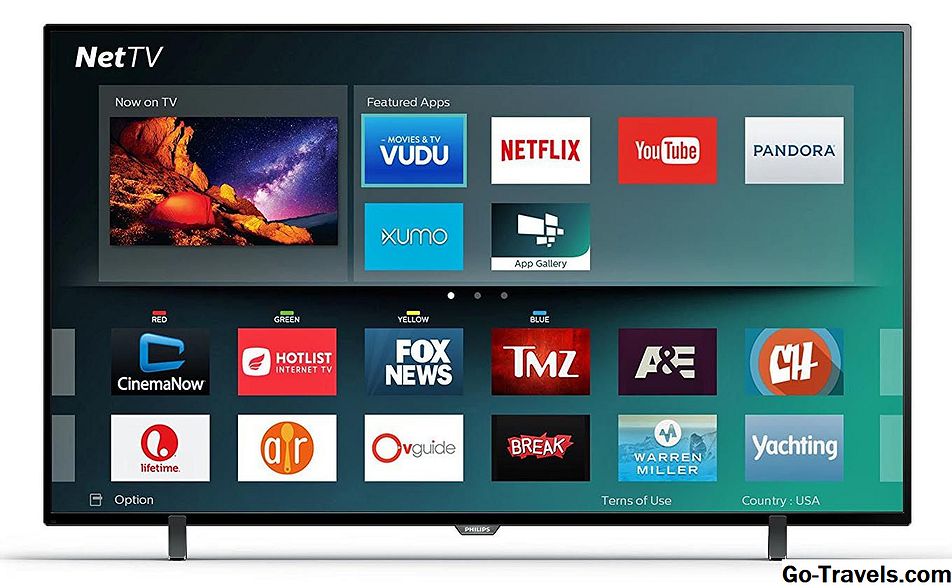
Na týchto modeloch spoločnosť Philips môže periodicky pridávať nové aplikácie prostredníctvom aktualizácií softvéru. Existujú však niektoré modely zavedené v roku 2018 a neskôr, ktoré môžu povoliť pridávanie aplikácií prostredníctvom aplikácie VEWD Apps Store podobne ako vyššie uvedené televízory Sharp. tiež, všetky televízory Philips Net TV podporujú vysielanie vybraných aplikácií z mobilného telefónu; niektoré modely obsahujú aj zabudovaný modul Chromecast. Podrobnejšie informácie o funkciách Net TV dostupných vo vašom konkrétnom modeli nájdete v používateľskej príručke.
Element Smart TV
Ak máte televízor Element Smart, ktorý neobsahuje zabudovanú Fire TV alebo Roku TV, výber aplikácie je predinštalovaný.
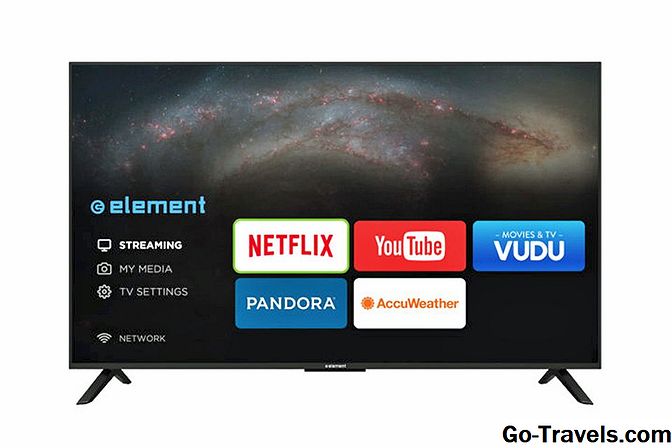
Súčasný výber zahŕňa Netflix, YouTube, VUDU, Toon Goggles, Pandora a AccuWeather. Nemôžete pridať ďalšie aplikácie. Ďalšie podrobnosti nájdete v používateľskej príručke televízora.
Spodný riadok
Takmer všetky dostupné televízory majú zabudovanú úroveň inteligentných funkcií, ktoré často obsahujú vopred nabitý výber internetových streamovaných aplikácií. V mnohých prípadoch však máte možnosť pridať ďalšie aplikácie do výberu pre sledovanie.
Aj keď presný postup pri pridávaní aplikácií sa môže líšiť, je dôležité mať niekoľko dôležitých vecí o sťahovaní a inštalovaní aplikácií do inteligentnej televízie, aby ste mali na pamäti:
- Možno budete musieť nastaviť používateľský účet na inštaláciu nových aplikácií.
- Typ a počet dostupných aplikácií sa môže líšiť v závislosti od značky alebo modelu Smart TV.
- Nie všetky aplikácie sú k dispozícii na stiahnutie; veľa z nich je, ale na prístup k obsahu môže ešte vyžadovať poplatok za prezeranie alebo predplatné.
- Niektoré platené aplikácie môžu ponúknuť bezplatné skúšobné obdobie, po uplynutí ktorého budete pravidelne fakturovaný automaticky.
- Po stiahnutí a inštalácii aplikácie predtým, ako ju budete môcť použiť, môže byť potrebné ďalšie nastavenie.
- Ak váš TV nie je povolený pre 3D, nebudete mať prístup k aplikáciám streamingu 3D.
- Ak váš televízor nie je vybavený funkciou 4K alebo máte 4K TV a rýchlosť širokopásmového pripojenia je príliš pomalá, nebudete mať prístup k verzii aplikácií, ktoré ponúkajú túto možnosť prezerania.


