
Dokumenty Google je jeden voľný spôsob, ako upraviť dokumenty programu Microsoft Word online. Akonáhle je súbor programu Word v službe Dokumenty Google, môžete dokument prečítať, vykonať zmeny a zdieľať ho s ostatnými z vášho účtu Google.
Dokumenty dostupné z Dokumentov Google je možné použiť z počítača prostredníctvom webových stránok Dokumentov Google, ako aj prostredníctvom aplikácie pre systém Android alebo aplikácie pre iOS.
Odošlite dokumenty programu Word do dokumentov Google
Dokumenty Google sú súčasťou Disku Google, takže na používanie dokumentov programu Word v službe Dokumenty Google je najprv musíte nahrať na Disk Google.
-
Otvorte Disk Google. Ak uvidíte Prejdite na Disk Google kliknite naň a prihláste sa do svojho účtu Google.
-
kliknite Nový.

-
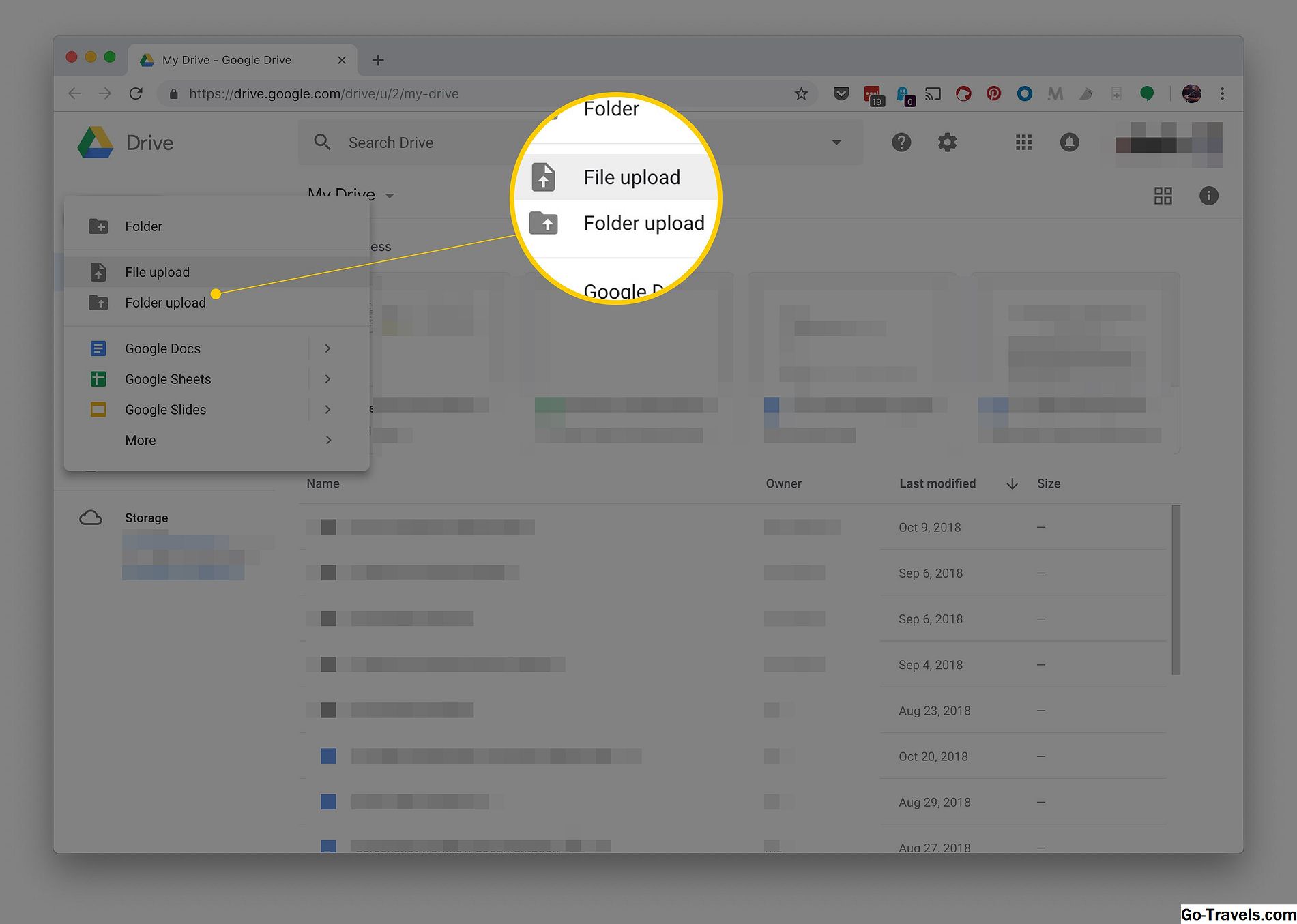
kliknite Nahranie súboru, Ak chcete nahrať priečinok plný viacerých dokumentov programu Word, kliknite na tlačidlo Nahrať priečinok miesto.
-
Ak chcete nahrať priečinok plný viacerých dokumentov programu Word, kliknite na tlačidlo Nahrať priečinok miesto.

Teraz, keď sa dokument odovzdá na Disk Google, môžete ho uchovať na účely zálohovania alebo zdieľania s ostatnými. Ak chcete dokument programu Word upraviť online pomocou služby Dokumenty Google, musíte ho previesť na formát, ktorý dokáže dokument Google Docs rozpoznať.
-
Otvorte Dokumenty Google.
-
Kliknite na dokument programu Word, ktorý chcete upraviť pomocou služby Dokumenty Google.

-
kliknite EDIT ako GOOGLE DOCS, Dokument bude konvertovaný na formát, ktorý dokáže dokument Google použiť.

-
Pôvodný dokument programu Word je stále uložený vo vašom účte Disk Google, ale kedykoľvek tento dokument upravíte v službe Dokumenty Google, je to konverzia, ktorá sa zmení.


Ako načítať upravený súbor Dokumentov Google
Ak potrebujete prevziať súbor z aplikácie Dokumenty Google, môžete to urobiť na stránke na úpravu dokumentu.
-
Otvorte Dokumenty Google a vyberte dokument, ktorý chcete stiahnuť.
Dokument sa otvorí na stránke, kde môžete vykonať úpravy. Ak sa táto stránka nezobrazuje, je to preto, že ste klikli na nesprávny dokument.
Môžete zistiť, ktoré dokumenty sú súbory Dokumentov Google a ktoré sú stále dokumentmi programu Microsoft Word pri pohľade na rozšírenia súborov. Súbory Dokumentov Google nemajú príponu súborov, takže ak je po názve súboru prípona .DOCX alebo .DOC, tento súbor ešte nebol prevedený na formát Dokumentov Google (čo znamená, že to nie je súbor, ktorý ste upravili v službe Google dokumenty).
-
Ísť do súbor > Stiahnuť ako a vyberte formát súboru. Môžete si vybrať z formátov ako DOCX, ODT, RTF, PDF, EPUB a ďalšie.

-
Vyberte priečinok, v ktorom sa má dokument ukladať. Môže sa tiež priamo stiahnuť do počítača, ak ste definovali priečinok na prevzatie pre váš prehliadač.
-
kliknite Uložiť.

Rýchly spôsob uloženia dokumentu programu Word z Dokumentov Google späť do počítača je cez Disk Google. Kliknite pravým tlačidlom na súbor a kliknite na tlačidlo Stiahnuť ▼.


